
[ad_1]
Ada berkali -kali ketika saya perlu menggabungkan beberapa presentasi PowerPoint menjadi satu file kohesif. Apakah berkolaborasi dengan kolega atau menyusun konten dari berbagai sumber, menggabungkan presentasi PowerPoint dapat menghemat waktu dan memastikan konsistensi. Dalam panduan ini, saya akan memandu Anda melalui panduan tentang cara menggabungkan presentasi powerpoint langkah demi langkah.
Takeaways Kunci:
- Penggabungan presentasi PowerPoint membantu membuat file profesional yang kohesif dari beberapa kontributor atau sumber.
- Menggunakan fitur -fitur seperti 'Reuse Slide' dan 'Keep Formatting Source' mempertahankan desain dan tata letak asli.
- Metode 'Sisipkan Objek' memastikan animasi dan transisi tetap utuh selama penggabungan.
- Pemformatan yang konsisten adalah kunci, dan slide master adalah alat yang ampuh untuk mempertahankan keseragaman di seluruh slide yang digabungkan.
- Mengatasi tantangan seperti slide yang terkunci atau elemen yang tidak cocok membutuhkan persiapan yang cermat dan perhatian terhadap detail.
Menavigasi dunia penggabungan powerpoint
Kebutuhan penting untuk menggabungkan presentasi
Dalam lingkungan profesional kami yang serba cepat, kami sering menghadapi situasi di mana menggabungkan presentasi PowerPoint sangat penting. Baik itu simposium dengan banyak kontributor, laporan perusahaan dari berbagai departemen, atau kuliah pendidikan yang disusun dari waktu ke waktu, menyatukan slide ini menjadi kohesif keseluruhan menghemat waktu yang berharga dan mempertahankan aliran naratif.
Kami mendambakan kesinambungan yang diminyaki dengan baik, memastikan transisi yang lancar antara topik, pembicara, atau sesi tanpa jeda dalam estetika atau mondar-mandir presentasi.
Tantangan umum dalam menggabungkan slide
Menggabungkan slide dari berbagai presentasi PowerPoint jarang berbunyi tanpa hambatan. Salah satu perjuangan umum yang saya lihat adalah memformat perbedaan; Slide morf ke monster Frankenstein dari font dan warna yang tidak cocok ketika digabungkan.
Masalah rumit lainnya adalah hilangnya animasi atau elemen multimedia, yang dapat menjadi inti dari faktor keterlibatan presentasi. Jangan lupa sakit kepala berurusan dengan versi PowerPoint yang berbeda atau mencoba menyusun presentasi dari pembicara yang mungkin menolak mengirimkan kontribusi mereka lebih awal. Ini hanyalah potongan labirin yang menggabungkan presentasi secara efektif.
Panduan langkah demi langkah tentang cara menggabungkan presentasi powerpoint
Metode 1: Salinan Dasar dan Tempel
Ketika dihadapkan dengan tugas menggabungkan presentasi, naluri pertama kami biasanya adalah teknik fundamental copy-and-paste. Begini caranya:
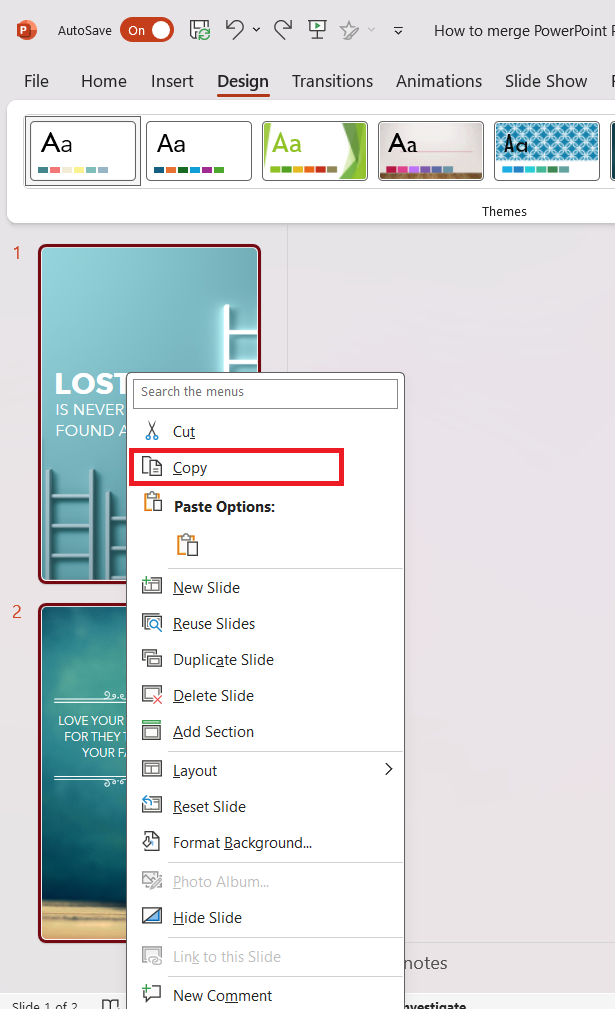
Saya membuka kedua presentasi, memilih slide yang ingin saya transfer dan menyalinnya.
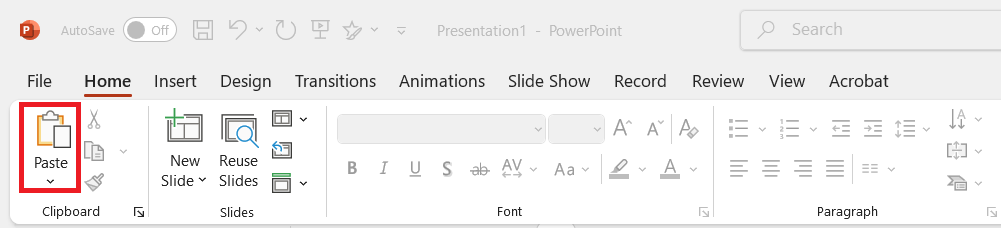
Kemudian, saya menavigasi ke presentasi lain, pergi ke tab Home, lalu pilih Pasta.
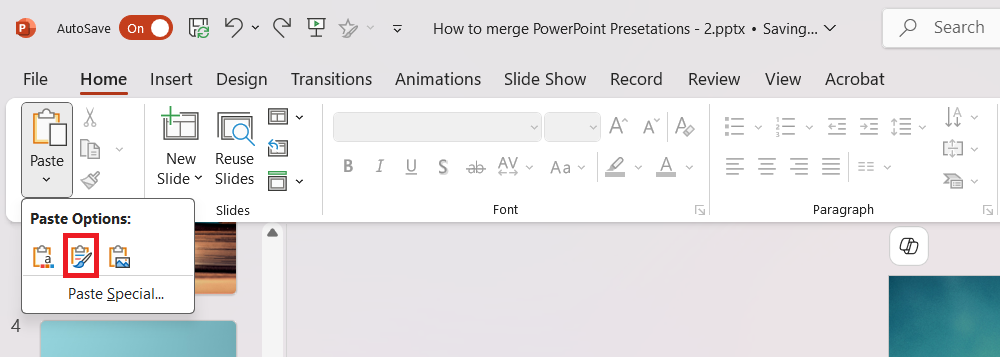
Tetapi yang mengejutkan banyak orang, ada sedikit trik yang diketahui di sini: ikon opsi pasta. Meskipun kecil dan mudah dilewatkan, ikon ini bisa menjadi penyelamat. Dengan memilih 'Keep Source Formatting' segera setelah menempel, saya memastikan bahwa slide saya mempertahankan gaya aslinya, memastikan konsistensi visual dengan upaya minim.
Ini adalah metode sederhana namun kuat yang membuat slide penggabungan terasa seperti berjalan -jalan di taman.
Metode 2: Menggunakan kembali Slide PowerPoint dengan mudah
Ketika menyalin dan menempel tidak memotongnya, saya beralih ke pendekatan yang lebih canggih: fitur 'menggunakan kembali slide' di PowerPoint. Dengan 'slide penggunaan kembali', saya dapat dengan percaya diri menyatukan presentasi tanpa kehilangan tidur karena format kesengsaraan.
Untuk melakukan ini, saya membuka presentasi target saya ke slide di mana konten baru akan tinggal. Kemudian, di tab 'Home', saya memilih 'Reuse Slide.'

Setelah menjelajahi dan membuka file sumber, saya disajikan dengan pratinjau thumbnail dari slide tersebut. Saya memiliki kekuatan untuk memilihnya secara individual atau untuk mengklik secara impulsif 'Sisipkan semua'.
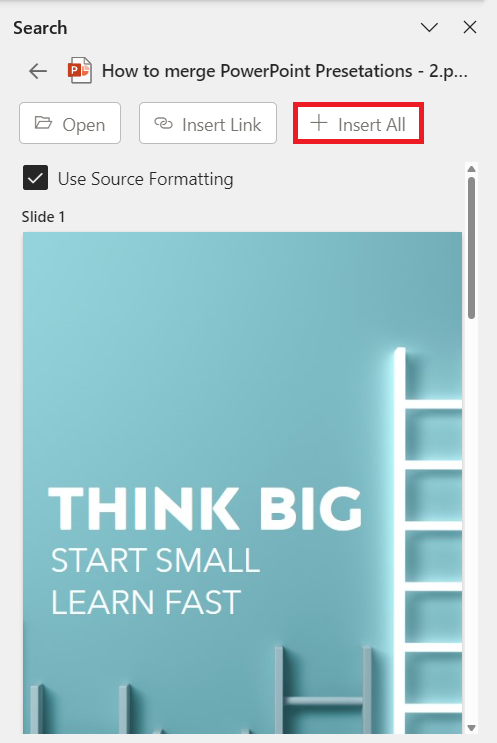
Tapi inilah yang menyegel kesepakatan: kotak centang 'menggunakan sumber'.
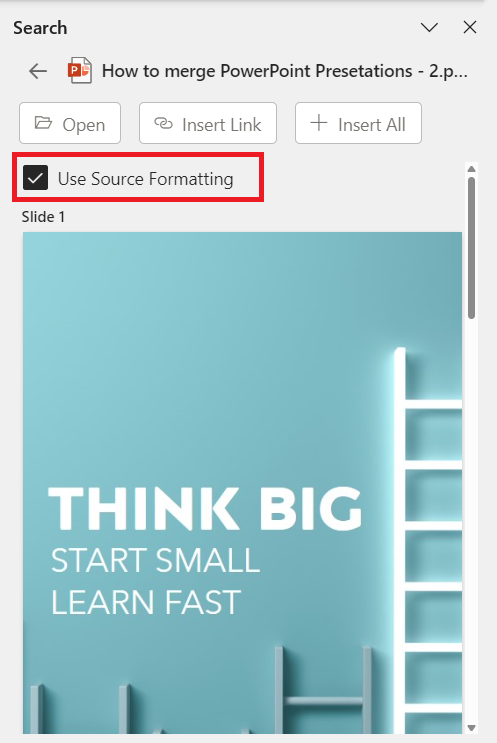
Dengan mencentang kotak ini, saya jamin bahwa setiap slide tetap dalam kemuliaan aslinya, mempertahankan desainnya seolah -olah tidak pernah meninggalkan rumah.
Teknik canggih untuk integrasi yang mulus
Metode 3: Masukkan objek untuk penggabungan yang komprehensif
Ketika replikasi presentasi yang lengkap dan tidak berubah adalah apa yang saya cari, metode 'Sisipkan objek' adalah tujuan saya. Metode ini mempertahankan animasi dan transisi yang rumit dengan detail yang sempurna. Langkah -langkahnya sederhana: dalam file PowerPoint utama saya, saya memilih lokasi yang tepat untuk slide baru.
Kemudian, saya menuju ke tab 'Sisipkan' dan klik 'objek' di dalam grup 'Teks'.

Setelah melihat kotak dialog 'Sisipkan Objek', saya memilih 'Buat dari File'.
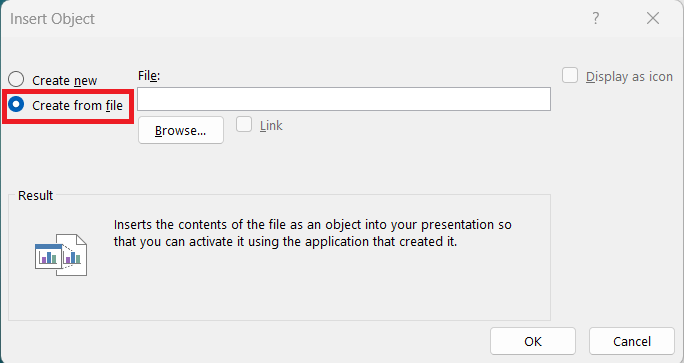
Keajaiban terjadi setelah saya menemukan dan memilih file presentasi yang diinginkan. Setelah menjelajah dan menambahkan file, saya meregangkan objek yang dimasukkan melintasi slide untuk menyelaraskannya dengan sempurna. Ini seperti melakukan operasi dengan ketepatan profesional berpengalaman.
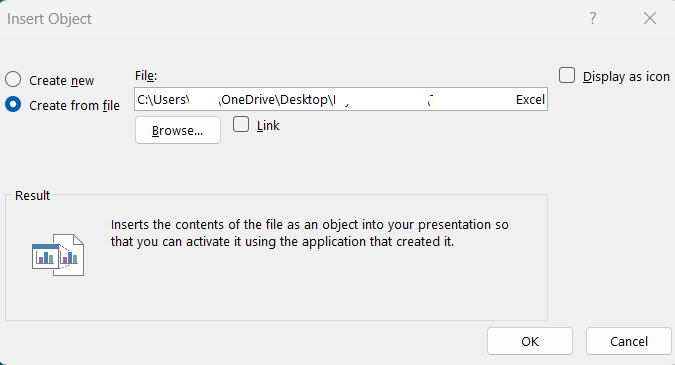
Tapi ingat, apa yang dilakukan sudah dilakukan; Setelah dimasukkan, slide ini independen dan tidak terhubung dari file sumbernya – harga kecil untuk kontrol akhir yang saya gunakan atas presentasi lengkap dan terintegrasi saya.
Metode 4: Memanfaatkan drag dan drop untuk perakitan cepat
Untuk penggabungan cepat yang terasa sama wajarnya dengan memindahkan file di desktop saya, saya menggunakan metode drag-and-drop. Ini sangat intuitif.
Pertama, saya membuka kedua presentasi berdampingan – ruang kerja digital yang memiliki kemiripan dengan bangku pengrajin. Kemudian, saya cukup mengklik dan menahan slide yang ingin saya pindahkan dari presentasi sumber, seret ke bagian thumbnail presentasi tujuan, dan jatuhkan persis di tempat yang seharusnya.
Itu dengan mulus membentak pada tempatnya, sering ditandai oleh garis merah kecil yang menunjukkan rumah barunya. Metode ini mempertahankan pemformatan sumber secara default, mengubah proses menjadi upaya klik, seret, rilis, dan ulangi yang hampir menyenangkan.
Menyempurnakan seni penggabungan: tips dan trik
Memastikan pemformatan yang konsisten di seluruh slide gabungan
Untuk memastikan presentasi saya terlihat kohesif, konsistensi dalam pemformatan adalah, tanpa keraguan, terpenting. Saya mulai dengan slide master sebagai teman terpercaya saya – ini adalah pusat kontrol untuk tata letak dan gaya slide.

Dengan menyesuaikan slide master, saya mengatur panggung untuk font, warna, dan latar belakang yang seragam. Ketika saya menggabungkan presentasi, saya selalu mencari elemen -elemen jahat yang tidak mematuhi gaya yang telah ditetapkan.
Untuk ini, saya dengan cepat menerapkan tata letak yang sesuai dari master slide untuk menegakkan keseragaman hanya dengan beberapa klik.
Saya juga mengawasi konten yang tidak selaras dan meluangkan waktu untuk menyelaraskan slide dengan cermat. Perhatian terhadap detail inilah yang mengubah tambal slide menjadi narasi profesional yang mulus dan profesional.
Mengatasi jebakan umum dalam penggabungan presentasi
Berurusan dengan slide powerpoint terkunci
Berurusan dengan slide PowerPoint yang terkunci bisa terasa seperti memukul penghalang jalan dalam perjalanan yang seharusnya menjadi mulus. Tapi, tidak ada alasan untuk alarm; Saya telah menemukan jalan memutar yang andal. Untuk membuka kunci slide ini, pertama -tama saya memastikan bahwa saya memiliki otorisasi yang tepat; Kemudian, saya melanjutkan untuk membuka presentasi yang dilindungi dan menuju ke 'File,' diikuti dengan 'info.'
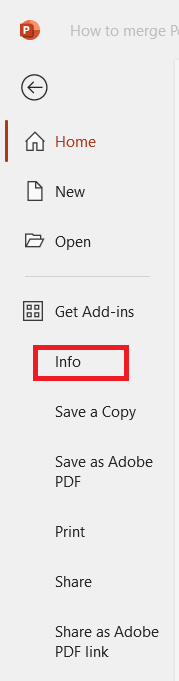
Di bawah 'Lindungi Presentasi,' Saya memilih 'Enkripsi dengan Kata Sandi.'
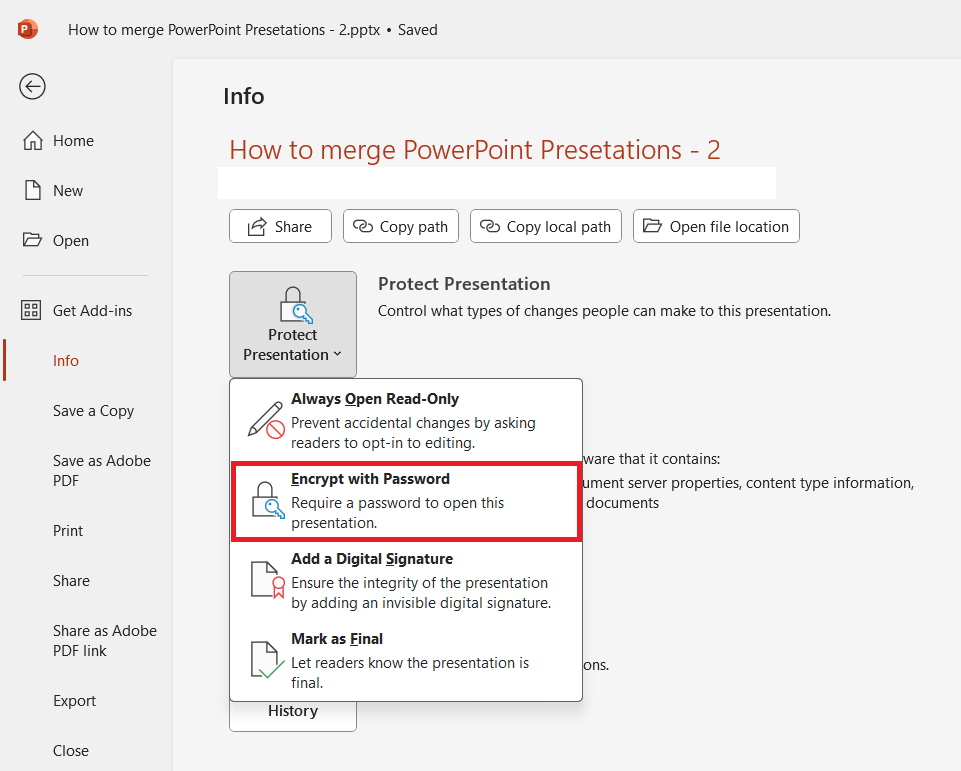
Di sini, saya menghapus kata sandi yang sudah ada sebelumnya, klik 'OK,' dan voila-slide sekarang gratis untuk integrasi.
Proses ini mungkin tampak menakutkan pada awalnya, tetapi dengan akses yang tepat, ini adalah jalan yang mudah untuk bergabung tanpa hambatan.
FAQ
Bagaimana Anda menggabungkan dua presentasi PowerPoint bersama -sama?
Untuk menggabungkan dua presentasi PowerPoint, saya biasanya menggunakan fitur 'Reuse Slide' untuk efisiensi. Saya membuka presentasi utama, pilih 'Slide Baru'> 'Slide Reuse', dan kemudian telusuri presentasi sekunder. Saya dapat memilih untuk menjaga pemformatan sumber untuk mempertahankan desain asli dan memasukkan semua slide atau individu ke dalam presentasi utama. Ini adalah proses yang sederhana dan mudah.
Dapatkah saya menggabungkan presentasi PowerPoint tanpa kehilangan format?
Ya, saya dapat menggabungkan presentasi PowerPoint tanpa kehilangan format dengan memanfaatkan opsi 'Keep Source Formatting'. Baik menggunakan copy dan paste atau fitur 'menggunakan kembali slide', ini memastikan bahwa desain asli, animasi, dan transisi disimpan dalam presentasi baru.
Apakah ada batasan berapa banyak presentasi yang dapat digabungkan sekaligus?
Tidak, tidak ada batasan ketat untuk jumlah presentasi yang dapat saya gabungkan sekaligus, terutama ketika menggunakan alat khusus yang dirancang untuk tugas -tugas tersebut. Namun, batas praktis seperti kekuatan pemrosesan dan memori dapat mempengaruhi kinerja selama proses penggabungan, terutama dengan file yang sangat besar.
Apa yang dilakukan opsi 'Keep Source Formatting' saat menggunakan kembali slide?
Opsi 'Keep Source Formatting' memastikan bahwa slide yang saya gunakan kembali mempertahankan elemen dan tata letak desain aslinya ketika dimasukkan ke dalam presentasi baru. Ini mempertahankan font slide, latar belakang, warna, dan posisi untuk mempertahankan konsistensi dengan file asli.
Bagaimana cara melihat sejarah PowerPoint?
Untuk melihat sejarah PowerPoint, saya mengklik panah di sebelah nama presentasi di bilah judul dan pilih 'Sejarah Versi'. Ini menunjukkan kepada saya bilah sisi dengan setiap versi, diurutkan berdasarkan tanggal, waktu, dan orang yang membuat perubahan. Saya kemudian dapat membuka versi sebelumnya yang perlu saya ulas atau kembalikan.

[ad_2]
Cara menggabungkan presentasi powerpoint – panduan langkah demi langkah