

[ad_1]
Tim Microsoft telah menjadi platform masuk saya untuk kolaborasi, komunikasi, dan manajemen proyek. Apakah saya berkoordinasi dengan kolega atau mengorganisir proyek, menciptakan tim dalam tim Microsoft adalah langkah pertama yang penting. Biarkan saya memandu Anda melalui bagaimana cara membuat tim baru di tim Microsoft untuk merampingkan pekerjaan dan memastikan semua orang tetap terhubung.
Takeaways Kunci:
- Tim Microsoft mendorong kerja tim dengan mengintegrasikan komunikasi, berbagi file, dan manajemen tugas dalam satu platform.
- Membuat tim dimulai dengan tab Tim, di mana Anda dapat memberi nama tim Anda, menetapkan tingkat privasi, dan menambahkan anggota.
- Saluran mengatur kolaborasi, memungkinkan diskusi terfokus dan pelacakan tugas yang efisien untuk topik atau workstreams tertentu.
- Kustomisasi meningkatkan produktivitas, menggunakan alat seperti tab untuk perencana atau onenote dan mengunggah file untuk akses cepat.
- Izin penciptaan tim bergantung pada kebijakan TI, dan pemecahan masalah didukung oleh admin dan dukungan tim Microsoft.
Pengantar Membangun Tim Anda di Tim Microsoft
Pentingnya tim dalam ruang kerja kolaboratif
Di ruang kerja digital, alat kolaborasi telah menjadi bagian penting dari operasi sehari-hari. Setelah mengalami ini secara langsung, saya dapat menegaskan bahwa tim Microsoft adalah aset yang kuat untuk mendorong kerja tim.
Ini menciptakan lingkungan yang kohesif yang mendorong komunikasi terbuka dan kolaborasi terorganisir. Di dalam tim, anggota dapat mengobrol, berbagi file, mengadakan pertemuan, dan berintegrasi dengan aplikasi Microsoft 365 lainnya, memastikan semua yang dibutuhkan ada di satu lokasi yang dapat diakses.
Bagaimana cara membuat tim baru di tim Microsoft
Langkah 1: Luncurkan Microsoft Teams
Saya mulai dengan membuka aplikasi Microsoft Teams di desktop saya atau melalui web. Jika Anda belum masuk, masukkan kredensial akun Microsoft Anda untuk mengakses ruang kerja Anda.
Setelah saya berada di antarmuka tim, saya menavigasi ke tab tim di menu sebelah kiri.
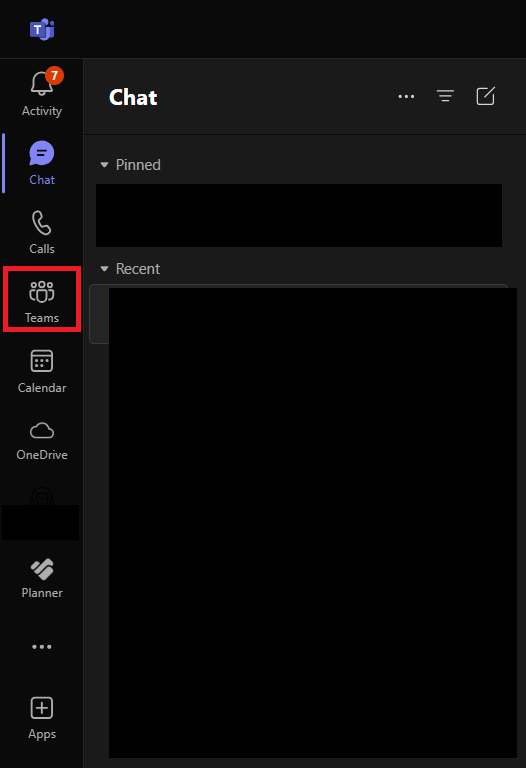
Di sinilah semua tim saya yang ada terdaftar, dan itu juga di mana saya dapat membuat yang baru.
Langkah 2: Mulailah Membuat Tim
Di kiri atas tab tim, saya mengklik ikon plus dan pilih Buat tim.
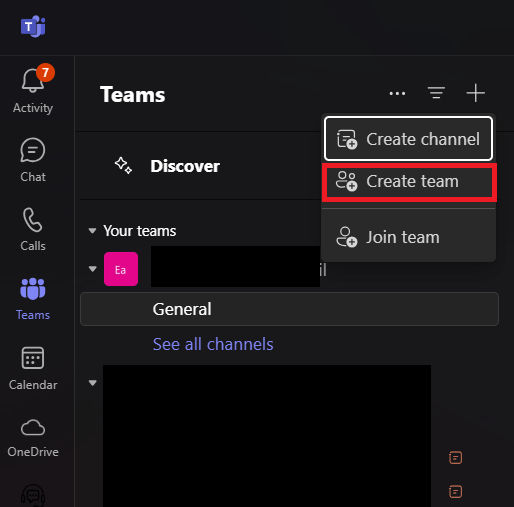
Langkah 3: Sebutkan tim Anda dan tambahkan deskripsi
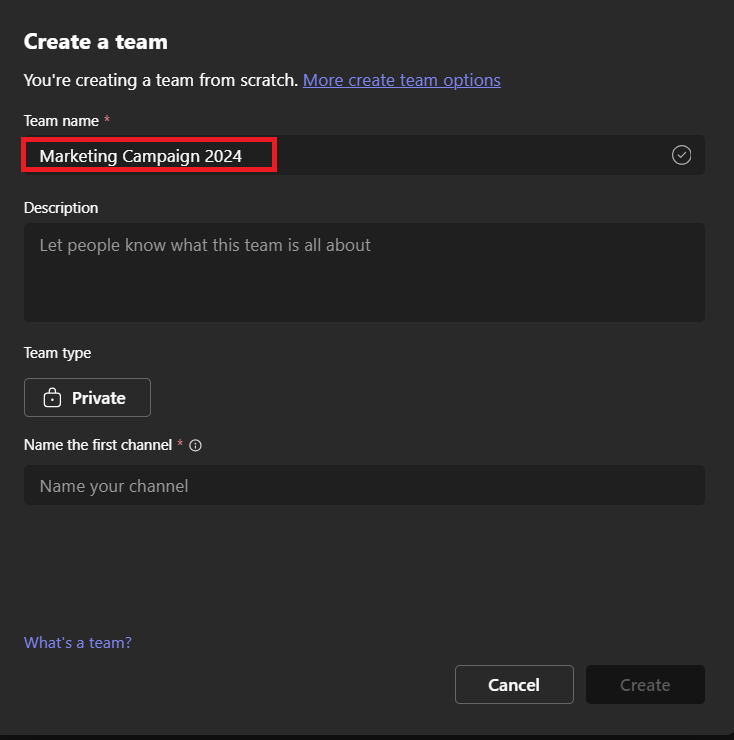
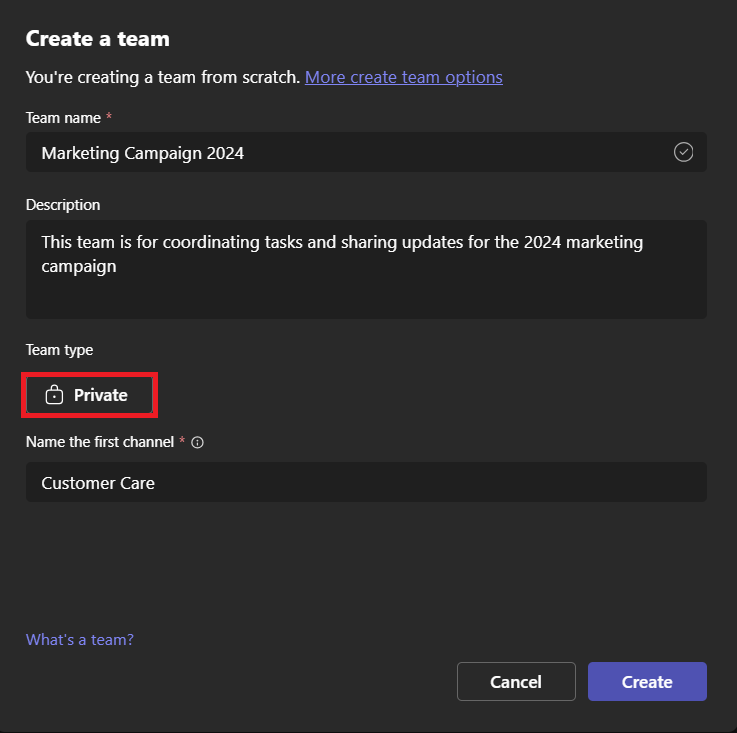
Selanjutnya, saya diminta untuk memberi nama tim saya. Saya memilih nama yang jelas mencerminkan tujuannya. Misalnya, jika saya mengatur kampanye pemasaran, saya mungkin menyebutkannya “Kampanye Pemasaran 2024.”
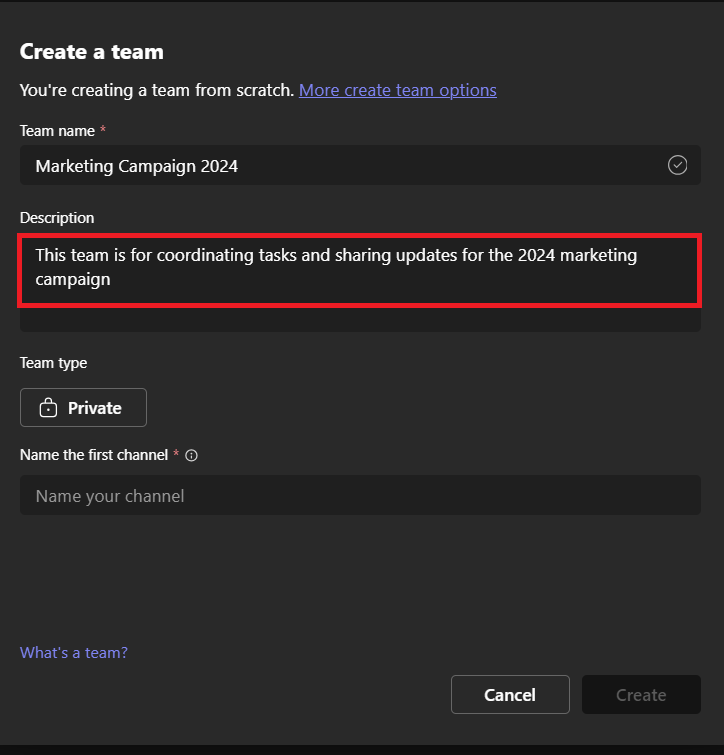
Saya juga menambahkan deskripsi singkat untuk memastikan semua orang diundang memahami tujuan tim. Misalnya, “Tim ini adalah untuk mengoordinasikan tugas dan berbagi pembaruan untuk kampanye pemasaran 2024.”
Tim Microsoft memberi saya opsi untuk memilih tingkat privasi untuk tim saya:
- Pribadi: Hanya orang yang saya undang yang dapat bergabung dengan tim.
- Publik: Siapa pun di organisasi saya dapat menemukan dan bergabung dengan tim.
Untuk sebagian besar proyek, saya pilih Pribadi untuk mengendalikan keanggotaan. Namun, untuk inisiatif di seluruh perusahaan, saya dapat memilih Publik untuk membuatnya dapat diakses oleh semua orang.
Tambahkan nama untuk saluran.
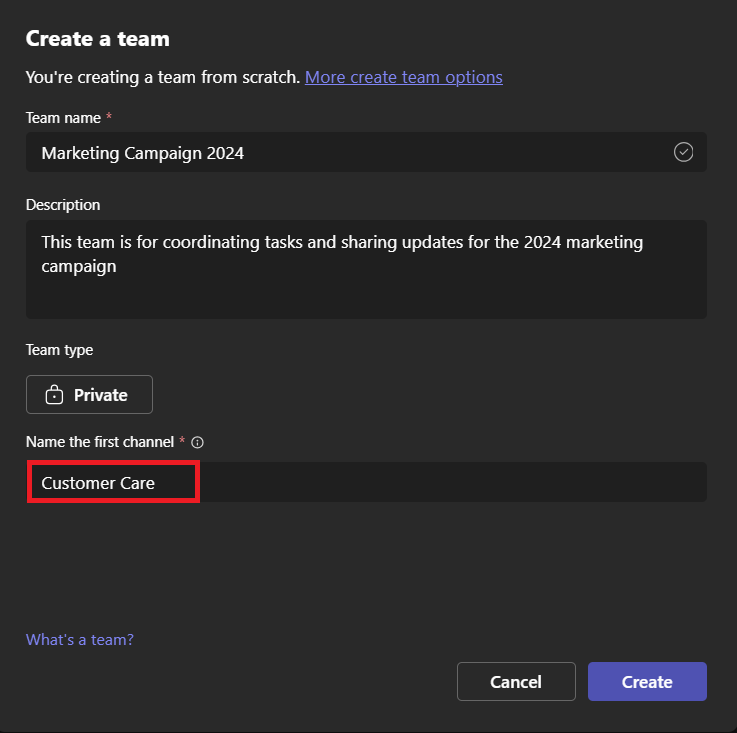
Setelah saya puas, saya mengklik Buat untuk melanjutkan.
Langkah 4: Tambahkan anggota
Setelah tim dibuat, saya dapat mulai menambahkan anggota. Saya memasukkan nama, alamat email, atau nama pengguna akun Microsoft di bilah pencarian. Tim Microsoft memungkinkan saya untuk menetapkan peran untuk setiap anggota:
- Pemilik: Memiliki kontrol penuh atas tim, termasuk mengelola pengaturan dan menambah atau menghapus anggota.
- Anggota: Dapat berpartisipasi dalam percakapan, akses file, dan berkolaborasi dalam tim.
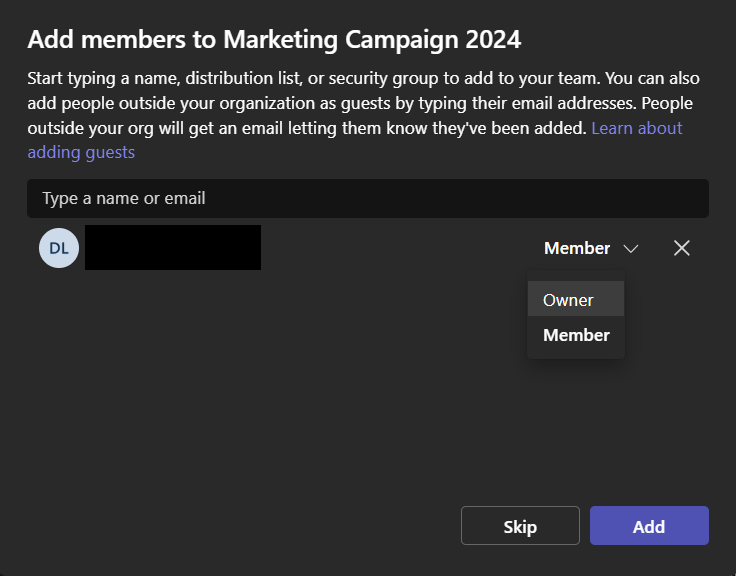
Saya biasanya menambahkan satu atau dua kolega sebagai pemilik bersama untuk memastikan manajemen yang lancar, terutama jika saya tidak tersedia.
Langkah 5: Sesuaikan tim Anda
Dengan tim yang dibuat, saatnya untuk menyesuaikannya untuk efisiensi:
Buat saluran
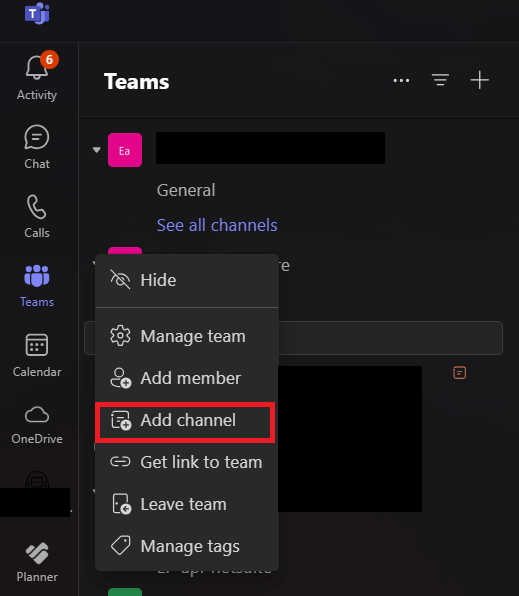
Saluran adalah tempat kolaborasi yang sebenarnya terjadi. Saya membuat saluran berdasarkan berbagai topik atau workstreams. Misalnya, dalam tim “Kampanye Pemasaran 2024”, saya mungkin mengatur saluran seperti “Pembuatan Konten,” “Media Sosial,” dan “Analisis.”
Unggah file
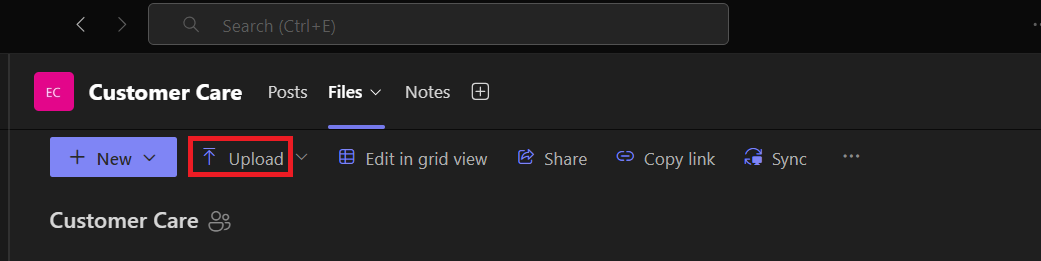
Untuk menjaga semua orang di halaman yang sama, saya mengunggah dokumen penting secara langsung ke File tab di dalam setiap saluran. Ini memastikan bahwa anggota tim memiliki akses cepat ke sumber daya bersama.
Tambahkan tab
Saya menggunakan tab untuk mengintegrasikan alat seperti Planner untuk manajemen tugas atau OneNote untuk catatan bersama. Ini mudah diakses di bagian atas setiap saluran.

Kesimpulan
Membuat tim dalam tim Microsoft adalah proses langsung yang secara signifikan meningkatkan kolaborasi dan produktivitas. Dengan mengikuti langkah -langkah ini, saya memastikan bahwa setiap tim yang saya atur diatur dan siap beraksi. Baik itu untuk proyek tertentu atau kolaborasi yang berkelanjutan, tim menyediakan semua alat yang saya butuhkan untuk menjaga hal -hal berjalan dengan lancar.
Sekarang giliran Anda – ke depan dan ciptakan tim untuk mengalami manfaat secara langsung!
FAQ: Pertanyaan yang Sering Diajukan
Bagaimana Anda menyiapkan tim baru?
Untuk mengatur tim baru di tim Microsoft, navigasikan ke bagian “Tim”, dan klik “Bergabunglah atau buat tim.” Pilih “Buat Tim,” berikan nama, tambahkan deskripsi, dan putuskan apakah itu publik atau pribadi. Selanjutnya, tambahkan anggota dengan memasukkan nama atau alamat email mereka, dan selesaikan dengan mengklik “Tambah.” Voila, tim Anda siap untuk pergi!
Adakah yang bisa membuat tim di tim Microsoft?
Tidak, tidak semua orang dapat membuat tim baru di tim Microsoft secara default. Kemampuan untuk membuat tim dapat dibatasi oleh administrator TI organisasi. Jika izin ditetapkan secara membatasi, Anda mungkin perlu meminta pembuatan tim dari admin Anda atau diberikan hak untuk melakukannya sendiri.
Berapa banyak tim atau saluran yang dapat saya buat?
Di tim Microsoft, kami dapat membuat sejumlah besar tim – hingga 250, tepatnya. Batas ini berlaku untuk jumlah tim yang dapat dibuat individu, bukan total yang dapat dimiliki organisasi. Saluran adalah cerita yang berbeda; Setiap tim dapat menampung hingga 200 saluran, termasuk yang dihapus, jadi rencanakan pembuatan saluran dengan bijak.
Bagaimana jika saya menghadapi masalah saat membuat tim?
Jika masalah muncul saat membuat tim, mulailah dengan dasar -dasar: periksa izin Anda dan batas tim. Jika semuanya tampak sesuai dengan masalah, cobalah berkonsultasi dengan admin TI Anda untuk pembatasan potensial. Sebagai pilihan terakhir, dukungan tim Microsoft sudah dekat untuk membantu memecahkan masalah kompleksitas yang bertahan.
Bagaimana dengan kolega Anda yang tidak menggunakan tim Microsoft?
Ketika kolega tidak menggunakan tim Microsoft, mendorong kolaborasi bisa tampak menantang. Namun demikian, federasi lintas platform adalah solusi. Ini memungkinkan Anda untuk mengirim pesan dari tim yang dapat dibaca kolega Anda di Google Chat, tanpa meninggalkan antarmuka tim Anda. Ini memperluas kemampuan kolaborasi Anda, memastikan tidak ada yang ditinggalkan dari loop.

[ad_2]
Bagaimana cara membuat tim baru di tim Microsoft