

Divisi adalah bagian inti dari banyak perhitungan di Excel, dari rasio keuangan hingga biaya rata -rata per unit. Pengguna sering perlu membagi angka yang disimpan dalam sel yang berbeda atau menerapkan formula di seluruh dataset. Mengetahui cara yang tepat untuk membagi sel dan menangani kasus -kasus khusus seperti membagi dengan nol akan membantu Anda membangun spreadsheet yang lebih andal.
Kunci takeaways
- Anda dapat membagi sel secara langsung dengan
=A1/B1rumus. - Menggunakan
IFERRORuntuk menangani divisi dengan nol dengan aman. - Divisi dapat diterapkan di seluruh rentang menggunakan referensi relatif dan autofill.
- Kueri Daya dan VBA dapat mengotomatisasi tugas divisi yang berulang.
- Memformat hasil dengan benar (desimal, persentase) memastikan kejelasan dalam laporan.
Apa arti membagi sel di Excel
Membagi sel berarti menciptakan formula yang membagi nilai satu sel dengan yang lain. Misalnya, jika sel A2 mengandung 100 dan B2 berisi 10, formula =A2/B2 Akan mengembalikan 10. Ini sering digunakan untuk menghitung rasio, persentase, harga unit, atau tingkat pertumbuhan.
Contoh langkah demi langkah menggunakan buku kerja
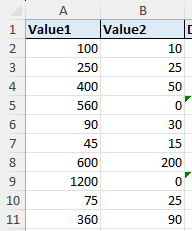
Kami memiliki data mentah yang diberi label Value1 dan Value2.
Di kolom C, formula =A2/B2 digunakan untuk membagi nilai1 dengan nilai2.
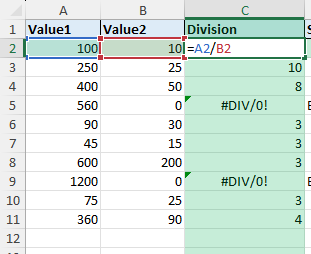
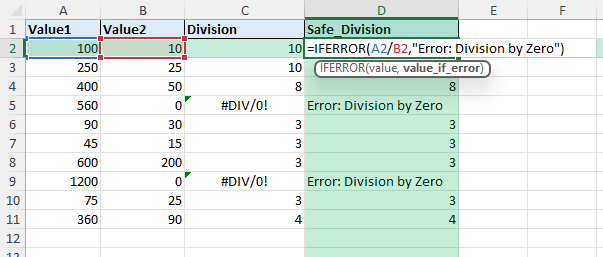
Perhatikan bahwa ketika value2 adalah nol, Excel menunjukkan a #Div/0! kesalahan. Untuk menangani ini, kolom D menggunakan =IFERROR(A2/B2,"Error: Division by Zero") yang mengembalikan pesan yang ramah alih -alih kesalahan.
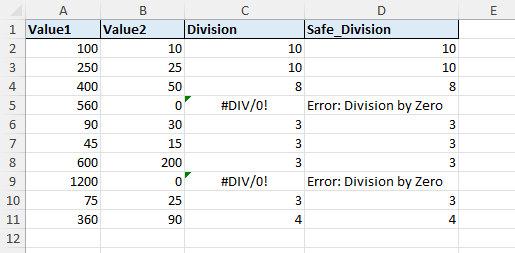
Sekarang kami memiliki hasil yang dibersihkan, di mana pembagian berdasarkan nol kasus diberi label dengan jelas.
Cara Membagi Sel di Excel
Bagilah satu sel dengan yang lain:
=A2/B2Bagilah kolom nilai:
Jenis =A2/B2 Di C2, lalu seret pegangan isian ke bawah untuk menerapkan formula ke semua baris.
Menangani divisi dengan nol:
=IFERROR(A2/B2,"Error: Division by Zero")Bagilah angka dengan konstan:
=A2/12Ini berguna untuk rata -rata bulanan atau menyebarkan total tahunan ke unit yang lebih kecil.
Kesalahan dan tip umum
#Div/0! Kesalahan: Terjadi saat membagi dengan nol. Menggunakan IFERROR atau IF memeriksa untuk mengelola dengan anggun ini.
Referensi Absolute vs Relatif: Jika membagi dengan sel tetap (misalnya, tarif pajak dalam C1), kunci referensi dengan $C$1 Jadi formula salinan dengan benar.
Format yang salah: Hasil divisi dapat menampilkan terlalu banyak desimal atau ditampilkan sebagai notasi ilmiah. Format sel sebagai jumlah atau persentase sesuai kebutuhan.
Sel kosong: Membagi dengan sel kosong diperlakukan sebagai pembagian dengan nol, yang memicu kesalahan. Pastikan sel sumber diisi atau diterapkan IF logika.
Jenis Data: Nilai teks tidak dapat dibagi. Bersihkan data dengan nilai () atau kueri daya sebelum menerapkan rumus divisi.
Tips bonus dan skenario lanjutan
Perhitungan Persentase: Bagilah bagian secara keseluruhan, lalu format sebagai persentase:=A2/B2 → Format sebagai % untuk melihat nilai relatif.
Bagilah seluruh rentang: Gunakan rumus array atau array dinamis Excel modern:=A2:A11/B2:B11 → Mengembalikan serangkaian hasil.
Metode kueri daya: Muat data ke dalam kueri daya, tambahkan kolom khusus dengan [Value1]/[Value2]Kemudian muat hasilnya kembali ke Excel. Ini menghindari formula manual dan menyegarkan dengan data yang diperbarui.
Menggunakan kasus
Rasio keuangan. Bagilah laba bersih dengan pendapatan untuk menghitung margin laba, atau aset lancar dengan kewajiban lancar untuk analisis likuiditas.
Mengapa itu penting: Rasio membantu pemangku kepentingan menilai kinerja perusahaan, profitabilitas, dan risiko tanpa memindai laporan keuangan yang besar.
Bagaimana melakukannya: Jika laba bersih dalam B2 dan pendapatan di C2, gunakan =B2/C2. Format sebagai persentase untuk kejelasan. Untuk likuiditas, jika aset lancar berada di D2 dan kewajiban saat ini di E2, gunakan =D2/E2.
Add-on praktis: Hitung rata -rata industri di kolom terpisah dan bandingkan dengan =B2/C2 - IndustryAvg untuk menyoroti kinerja yang buruk atau berkinerja lebih rendah.
Keuntungan: Membangun dasbor otomatis untuk tim keuangan di mana pembaruan rasio secara dinamis ketika data triwulanan baru ditambahkan.
Manajemen inventaris. Bagilah kuantitas stok dengan ukuran paket untuk menentukan jumlah kotak atau unit yang tersedia.
Mengapa itu penting: Gudang perlu mengetahui kedua unit total dan berapa banyak paket atau kasing lengkap yang siap untuk dikirim.
Bagaimana melakukannya: Jika total unit berada dalam A2 dan ukuran paket di B2, gunakan =A2/B2 untuk menghitung jumlah paket lengkap. Untuk menunjukkan unit sisa, gunakan =MOD(A2,B2).
Add-on praktis: Menggunakan =INT(A2/B2) Untuk menghitung paket lengkap saja, mengabaikan paket yang tidak lengkap. Pasangkan dengan pemformatan bersyarat untuk menyorot item dengan kekurangan.
Keuntungan: Mencegah stok yang terlalu menjanjikan kepada pelanggan, mendukung keputusan pemesanan ulang, dan mengoptimalkan penggunaan ruang gudang.
Pendidikan. Bagilah total poin yang dicetak dengan poin maksimum untuk menghitung nilai siswa sebagai persentase.
Mengapa itu penting: Guru membutuhkan cara yang cepat dan konsisten untuk mengubah skor mentah menjadi persentase dan nilai.
Bagaimana melakukannya: Jika total titik dalam B2 dan poin maksimum yang mungkin di C2, gunakan =B2/C2. Format hasilnya sebagai persentase.
Add-on praktis: Buat pita penilaian dengan =IFS(D2>=0.9,"A",D2>=0.8,"B",D2>=0.7,"C",D2>=0.6,"D",TRUE,"F") di mana D2 adalah skor persentase.
Keuntungan: Menyederhanakan persiapan kartu laporan, memastikan keadilan dalam penilaian, dan memungkinkan analisis cepat rata -rata kinerja kelas.
Manajemen Proyek. Bagilah total jam kerja dengan jumlah anggota tim untuk mengukur distribusi beban kerja.
Mengapa itu penting: Memastikan tidak ada individu yang kelebihan beban dan membantu manajer mengalokasikan tugas secara adil.
Bagaimana melakukannya: Jika total jam proyek berada di A2 dan ukuran tim di B2, gunakan =A2/B2 untuk menemukan jam rata -rata per orang.
Add-on praktis: Bandingkan jam aktual yang dicatat oleh masing -masing anggota tim dengan rata -rata menggunakan =C2 - $D$2di mana D2 berisi rata -rata yang dihitung. Pemformatan bersyarat dapat menandai karyawan di atas atau di bawah beban kerja yang diharapkan.
Keuntungan: Meningkatkan transparansi dalam perencanaan sumber daya, mendukung peramalan kapasitas, dan membantu manajer proyek membenarkan kebutuhan kepegawaian.
FAQ
Bagaimana cara membagi angka di Excel?
Gunakan operator divisi (/) dalam formula. Misalnya, =A1/B1.
Bagaimana cara mencegah #div/0! kesalahan?
Bungkus formula dengan IFERROR atau periksa penyebut dengan IF penyataan.
Bisakah saya membagi beberapa baris sekaligus?
Ya, masukkan formula di baris pertama dan seret ke bawah. Di Excel 365, Anda dapat menggunakan rumus array seperti =A2:A10/B2:B10.
Bagaimana cara memformat hasilnya?
Pilih sel hasil dan oleskan angka, mata uang, atau pemformatan persentase tergantung pada kebutuhan Anda.
Dapatkah saya mengotomatiskan divisi di seluruh dataset besar?
Ya, gunakan Power Query untuk solusi yang dapat disegarkan atau VBA untuk otomatisasi khusus.

Cara membagi sel di excel – panduan langkah demi langkah