
Apakah Anda sedang mengerjakan simulasi, pengambilan sampel acak, menguji formula, atau membuat latihan pendidikan, Excel membuatnya sangat mudah untuk menghasilkan angka acak dalam rentang tertentu. Dalam tutorial ini, kami akan membangun generator angka 1 hingga 999, menggunakan berbagai teknik seperti formula dan fungsi lanjutan. Ini memastikan fleksibilitas apakah Anda membuat daftar kecil atau dataset dinamis yang diperbarui secara otomatis.
Kunci takeaways
- Gunakan
=RANDBETWEEN(1,999)Formula untuk menghasilkan bilangan bulat acak antara 1 dan 999. =RAND()Dapat juga diskalakan dan dibulatkan untuk menghasilkan nilai dalam kisaran yang sama.- Hasil Segarkan setiap kali lembar kerja menghitung ulang kecuali dikonversi ke nilai.
- Pengguna tingkat lanjut dapat mengotomatiskan pembuatan angka menggunakan VBA untuk set data besar.
- Contoh buku kerja yang disertakan dengan formula, data mentah, dan opsi VBA.
Tentang generator nomor di Excel
Excel memiliki fungsi bawaan untuk menghasilkan nilai acak. Yang paling berguna untuk tugas ini adalah RANDBETWEENyang mengembalikan bilangan bulat acak dalam kisaran yang ditentukan. Misalnya, =RANDBETWEEN(1,999) akan menghasilkan nomor acak dari 1 hingga 999, inklusif. Nilai -nilai ini berubah setiap kali lembar menghitung ulang, membuatnya ideal untuk pengujian dan model dinamis.
Step-by-Step: Membuat generator angka 1 hingga 999
Langkah 1: Masukkan formula
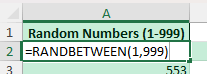
Di sel apa pun, ketik:
=RANDBETWEEN(1,999)Ini akan menampilkan nomor acak antara 1 dan 999.
Langkah 2: Salin formula
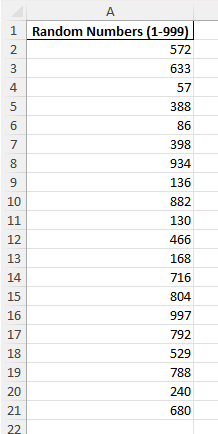
Seret rumus ke bawah kolom untuk menghasilkan angka acak sebanyak yang Anda butuhkan. Setiap baris akan berisi nilai baru dalam kisaran.
Langkah 3: Cegah angka dari menyegarkan
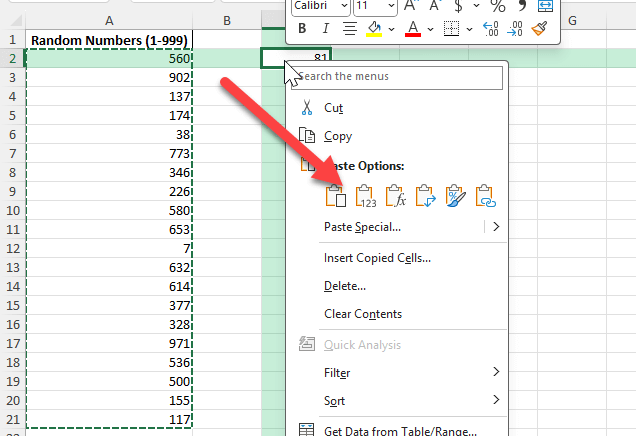
Sejak RANDBETWEEN Hitung ulang pada setiap pembaruan lembar kerja, Anda dapat menyalin dan menempelkan hasilnya sebagai nilai untuk menguncinya di tempat.
Langkah 4: Alternatif dengan fungsi rand
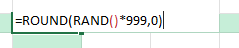
Anda juga dapat menggunakan:
=ROUND(RAND()*999,0)Ini menghasilkan desimal acak antara 0 dan 1, menskalakannya menjadi 999, dan membulatkannya ke bilangan bulat.
Kesalahan dan tip umum
Lupa untuk memperbaiki hasil: Selalu tempel nilai jika Anda membutuhkan angka statis.
Mengharapkan nilai unik: RANDBETWEEN dapat mengulang angka. Gunakan logika tambahan jika diperlukan nilai unik.
Kesalahpahaman Hitung Masuk: Angka berubah setiap kali lembar menyegarkan. Menekan F9 juga akan memicu hasil baru.
Membingungkan Rand dan Randbetween: RAND() menghasilkan desimal, RANDBETWEEN() menghasilkan bilangan bulat.
Tips bonus dan skenario lanjutan
Menghasilkan angka unik: Menggabungkan RANDBETWEEN dengan RANK Atau gunakan kueri daya untuk menghapus duplikat.
Simulasi: Gunakan generator angka untuk menguji model keuangan atau statistik dengan input acak.
Tabel Dinamis: Buat dataset acak untuk pengujian pivottable atau bagan.
Kueri Kekuatan: Impor daftar nomor berurutan dan kocok secara acak untuk skenario canggih.
Otomatis Refresh: Tambahkan kode VBA untuk menyegarkan nomor di klik tombol daripada pada setiap perhitungan.
Gunakan kasus untuk generator nomor 1 hingga 999
Generator angka acak di Excel memiliki banyak aplikasi praktis dalam pendidikan, bisnis, dan analisis data. Dengan membuat angka dalam kisaran 1 hingga 999, Anda dapat membangun contoh serbaguna, menganonimkan data, atau menguji model dengan input yang fleksibel. Di bawah ini adalah contoh terperinci tentang bagaimana alat ini dapat diterapkan.
1) Latihan Pelatihan
Konteks: Instruktur dan pelajar Excel sering membutuhkan set data untuk berlatih formula, grafik, dan pivottable. Membuat angka acak menghilangkan kebutuhan untuk mengetik nilai secara manual, menghemat waktu dan upaya.
Cara menggunakan di Excel:
Menggunakan =RANDBETWEEN(1,999) untuk mengisi kolom dengan nilai acak.
Bergabung dengan fungsi teks seperti =CHAR(RANDBETWEEN(65,90)) untuk dataset campuran.
Salin dan tempel sebagai nilai untuk mengunci hasil sehingga setiap siswa bekerja dengan dataset yang sama.
Manfaat:
Memungkinkan pelatih untuk dengan cepat menghasilkan latihan tanpa sumber data eksternal.
Membantu siswa berlatih dengan set data numerik yang realistis, namun sederhana.
Mendukung kegiatan belajar yang berulang di berbagai kelas.
2) Pengujian Sampel
Konteks: Analis dan pengembang sering perlu menguji dasbor, rumus, atau model pencarian dengan data acak sebelum menerapkan data bisnis nyata.
Cara menggunakan di Excel:
Mengisi model data dengan angka acak menggunakan RANDBETWEEN untuk pengujian stres.
Buat dataset dinamis yang memperbarui dengan setiap penghitungan ulang untuk menguji fleksibilitas model.
Gunakan pemformatan bersyarat untuk menyoroti pola dan memverifikasi perhitungan sudah benar.
Manfaat:
Mengurangi risiko dengan memastikan dasbor dan formula berfungsi dengan benar sebelum menggunakan data perusahaan yang sebenarnya.
Meningkatkan debugging dengan mengidentifikasi bagaimana model berperilaku dengan input yang berbeda.
Menghemat waktu dengan tidak mengandalkan kumpulan data yang sensitif atau tidak lengkap.
3) Permainan Pendidikan
Konteks: Guru dapat membuat pelajaran lebih menarik dengan menggunakan angka acak untuk kuis, masalah matematika, atau kompetisi kelas.
Cara menggunakan di Excel:
Siapkan rumus untuk menghasilkan pertanyaan kuis secara dinamis (misalnya, tabel multiplikasi).
Gunakan VBA untuk membuat tombol yang menyegarkan nomor acak untuk set pertanyaan cepat.
Desain papan skor di Excel yang melacak jawaban yang benar menggunakan nilai acak.
Manfaat:
Mendorong pembelajaran aktif dengan latihan yang terus berubah.
Membantu siswa mempraktikkan pemecahan masalah dengan berbagai macam angka.
Mengurangi waktu persiapan guru dengan mengotomatisasi pembuatan pertanyaan acak.
4) Kebingungan data
Konteks: Saat berbagi kumpulan data sampel untuk demonstrasi atau pelatihan, seringkali perlu untuk melindungi informasi sensitif dengan mengganti nilai nyata dengan placeholder acak.
Cara menggunakan di Excel:
Ganti ID Pelanggan atau Nomor Faktur yang sebenarnya dengan RANDBETWEEN(1,999) output.
Kombinasikan dengan Excel TEXT Fungsi untuk menghasilkan format seperti ID, seperti ="ID"&RANDBETWEEN(1,999).
Salin hasil sebagai nilai statis untuk memastikan data yang dikalahkan tidak berubah pada perhitungan ulang.
Manfaat:
Melindungi privasi sambil tetap memungkinkan demonstrasi model Excel atau dasbor.
Memberikan data uji yang tampak realistis tanpa mengekspos detail rahasia.
Mendukung kepatuhan saat berbagi file secara eksternal untuk kolaborasi atau pelatihan.
5) Simulasi
Konteks: Angka acak banyak digunakan dalam simulasi untuk model keuangan, logistik, dan ilmiah. Mereka membantu menguji skenario di mana hasil tidak pasti atau variabel.
Cara menggunakan di Excel:
Gunakan nomor acak untuk mensimulasikan volume penjualan, permintaan inventaris, atau kedatangan pelanggan.
Combine with IF atau LOOKUP Fungsi untuk membuat skenario bercabang.
Jalankan beberapa penghitungan ulang (tekan F9) untuk mengamati bagaimana hasil bervariasi dalam kondisi acak yang berbeda.
Manfaat:
Memberikan cara sederhana untuk menguji model dalam kondisi yang tidak pasti.
Mendukung pengambilan keputusan dengan menunjukkan hasil dan variabilitas yang mungkin.
Membantu analis bereksperimen dengan skenario “bagaimana-jika” di lingkungan yang terkontrol.
FAQ
Bagaimana cara menghasilkan bilangan acak antara 1 dan 999 di Excel?
Menggunakan =RANDBETWEEN(1,999) di sel.
Apakah angkanya tetap sama?
Tidak, mereka berubah dengan setiap penghitungan ulang. Tempel nilai jika Anda ingin diperbaiki.
Bisakah saya menghasilkan angka unik saja?
Ya, tetapi Anda memerlukan logika tambahan atau kueri daya untuk menghapus duplikat.
Mana yang lebih baik: Rand atau Randbetween?
Menggunakan RANDBETWEEN untuk bilangan bulat, RAND untuk desimal.
Bisakah saya mengotomatiskan ini dengan VBA?
Ya, makro VBA dapat dengan cepat menghasilkan set besar angka acak.

Cara membuat generator angka 1 hingga 999 di Excel – panduan langkah demi langkah