

Peringkat siswa berdasarkan nilai atau skor mereka adalah persyaratan umum dalam pendidikan, pelatihan, dan penilaian. Excel memudahkan menghitung peringkat kelas menggunakan formula bawaan. Dengan hanya beberapa langkah, Anda dapat membuat kalkulator peringkat kelas yang akurat, fleksibel, dan mudah diperbarui karena skor baru dimasukkan.
Kunci takeaways
- Excel
RANK.EQDanRANK.AVGfungsi menetapkan peringkat ke nilai dalam dataset. - Anda dapat menggabungkan peringkat dengan
IFatauFILTERUntuk menangani skenario spesifik seperti ikatan atau ambang batas kelas. - Penyortiran data adalah opsional karena rumus secara dinamis menghitung peringkat terlepas dari pesanan.
- Kolom helper dapat menyederhanakan perhitungan peringkat yang kompleks, terutama ketika berhadapan dengan banyak subjek.
- Pemformatan bersyarat dapat digunakan untuk menyoroti kinerja terbaik secara otomatis.
Tentang kalkulator peringkat kelas
Kalkulator peringkat kelas memberikan setiap siswa posisi berdasarkan kinerja mereka relatif terhadap orang lain. Misalnya, skor tertinggi mendapat peringkat 1, peringkat 2 tertinggi kedua, dan seterusnya. Ikatan dapat ditangani dengan menetapkan peringkat yang sama atau dengan rata -rata posisi peringkat mereka.
Fungsi bawaan Excel membuat proses ini mudah dan fleksibel. Anda dapat menerapkannya pada skor ujian, nilai penugasan, atau data IPK kumulatif.
Instruksi langkah demi langkah
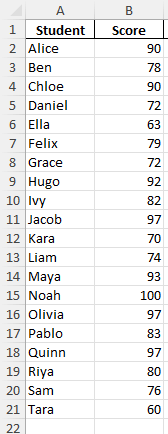
Langkah 1: Siapkan data mentah
Siapkan tabel dengan nama siswa dalam satu kolom dan skor mereka di yang lain. Contoh:
Langkah 2: Terapkan fungsi peringkat.eq
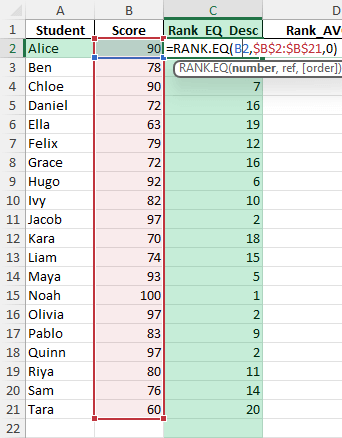
Untuk menghitung peringkat, masukkan formula berikut di kolom baru:
=RANK.EQ(B2, $B$2:$B$6, 0)Ini menetapkan peringkat 1 ke skor tertinggi. Itu 0 berarti urutan menurun (skor yang lebih tinggi mendapatkan peringkat yang lebih baik).
Langkah 3: Tangani ikatan dengan peringkat.avg
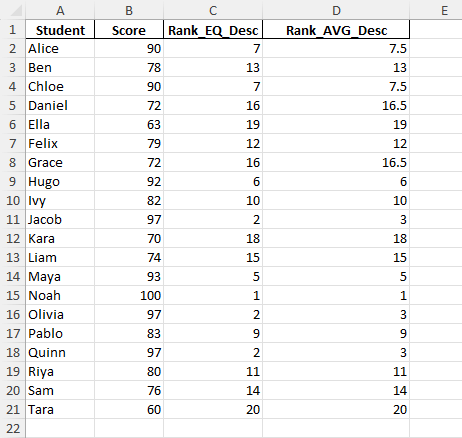
Jika banyak siswa memiliki skor yang sama, RANK.EQ memberi mereka peringkat yang sama. Menggunakan RANK.AVG ke peringkat terikat rata -rata:
=RANK.AVG(B2, $B$2:$B$6, 0)
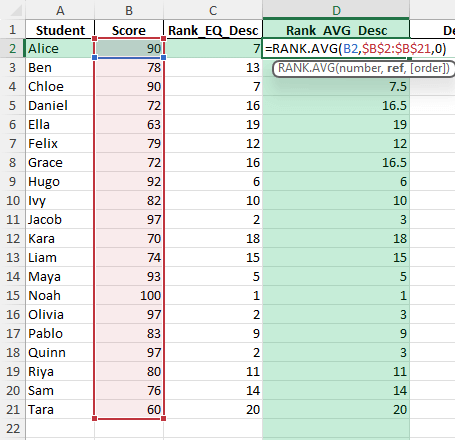
Misalnya, dua siswa yang diikat untuk tempat pertama akan menerima peringkat 1,5.
Kesalahan umum dan cara memperbaikinya
Tidak mengunci kisaran: Selalu gunakan referensi absolut seperti $B$2:$B$6 Jadi formula berlaku secara konsisten.
Menyortir Kebingungan: Fungsi peringkat berfungsi tanpa menyortir, tetapi penyortiran membantu memvisualisasikan hasil dengan jelas.
Mengabaikan ikatan: Pilih fungsi yang benar (RANK.EQ atau RANK.AVG) berdasarkan bagaimana Anda ingin ikatan ditangani.
Mencampur teks dan angka: Pastikan kolom skor berisi nilai numerik, bukan teks.
Tips bonus dan skenario lanjutan
Rentang dinamis dengan tabel: Konversikan data Anda menjadi tabel Excel sehingga peringkat secara otomatis menyesuaikan ketika siswa baru ditambahkan.
Peringkat berdasarkan kategori: Menggunakan IF atau FILTER Rumus untuk memberi peringkat pada siswa dalam subkelompok (misalnya, berdasarkan bagian kelas atau subjek).
Integrasi Kueri Daya: Mengotomatiskan perhitungan peringkat di seluruh dataset besar yang diimpor dari sistem eksternal.
Makro VBA: Buat makro untuk menghitung ulang peringkat dengan klik tombol, terutama berguna untuk guru memperbarui nilai.
Peringkat tertimbang: Gabungkan skor dari beberapa kategori dengan bobot (misalnya, ujian 40%, penugasan 30%, 30% proyek) sebelum peringkat.
Menggunakan kasus
1) Pendidikan
Konteks: Peringkat siswa adalah salah satu penggunaan Excel yang paling umum di ruang kelas dan institusi akademik. Guru dan profesor sering perlu menentukan kedudukan kelas atau mengidentifikasi berkinerja terbaik untuk dikenali.
Aplikasi: Dengan memasukkan hasil ujian, nilai proyek, atau nilai GPa kumulatif ke dalam excel, RANK.EQ atau RANK.AVG Fungsi dapat digunakan untuk menghasilkan peringkat kelas secara instan. Pemformatan bersyarat dapat menyoroti siswa di 5% teratas atau 10% bawah untuk umpan balik yang ditargetkan.
Keuntungan: Guru menghemat waktu pada perhitungan manual, memastikan keadilan dan transparansi, dan dapat memberi siswa tolok ukur kinerja yang jelas relatif terhadap rekan -rekan mereka.
2) Komite Beasiswa
Konteks: Banyak beasiswa yang kompetitif, mengharuskan pelamar untuk dievaluasi satu sama lain berdasarkan skor akademik, IPK, atau hasil tes.
Aplikasi: Komite dapat memasukkan data pelamar ke dalam Excel dan menerapkan fungsi peringkat untuk mengidentifikasi individu dengan skor tertinggi. Mereka juga dapat membuat skor tertimbang yang menggabungkan beberapa kriteria seperti IPK, keterlibatan ekstrakurikuler, dan surat rekomendasi, kemudian peringkat pelamar yang sesuai.
Keuntungan: Ini memastikan bahwa keputusan seleksi berbasis bukti, konsisten, dan mudah dibenarkan kepada para pemangku kepentingan.
3) Pelatihan perusahaan
Konteks: Bisnis sering memberikan program pelatihan dan sertifikasi kepada karyawan, di mana kinerja peserta harus dievaluasi secara objektif.
Aplikasi: Skor penilaian pelatihan, catatan kehadiran, atau waktu penyelesaian dapat dicatat ke Excel dan peringkat. Pengusaha dapat dengan cepat mengidentifikasi pelajar top atau mereka yang membutuhkan dukungan tambahan.
Keuntungan: Peringkat menyediakan cara yang adil untuk mengenali karyawan berkinerja tinggi, prestasi hadiah, dan memandu diskusi pengembangan karir.
4) Olahraga dan Kompetisi
Konteks: Dalam olahraga, turnamen, dan acara kompetitif, peserta harus diberi peringkat berdasarkan skor, waktu, atau indikator kinerja.
Aplikasi: Excel dapat menghitung peringkat dari data kompetisi seperti waktu balap, poin permainan, atau skor kinerja. Pengaturan lanjutan dapat mencakup aturan pengikat, perhitungan persentil, atau papan peringkat yang ditampilkan di dasbor.
Keuntungan: Pelatih dan penyelenggara dapat dengan mudah menerbitkan peringkat yang transparan dan akurat, membuat hasil jelas untuk pesaing dan penonton.
5) Analisis Data
Konteks: Peringkat juga berharga dalam konteks bisnis dan penelitian di mana dataset harus dipesan oleh kepentingan, kinerja, atau preferensi.
Aplikasi: Analis dapat menggunakan Excel untuk memberi peringkat produk berdasarkan pendapatan penjualan, skor umpan balik pelanggan, atau pangsa pasar. Respons survei juga dapat diperingkat untuk mengidentifikasi layanan berperingkat teratas atau preferensi paling umum di antara peserta.
Keuntungan: Peringkat menyederhanakan kumpulan data besar menjadi wawasan yang dapat ditindaklanjuti, memungkinkan pengambilan keputusan yang lebih baik dalam pengembangan produk, inisiatif kepuasan pelanggan, dan perencanaan strategis.
FAQ
Apa perbedaan antara Rank.eq dan Rank.AVG?
Rank.eq menetapkan peringkat yang sama untuk ikatan, sedangkan Rank.AVG memberikan peringkat rata -rata.
Bisakah saya memberi peringkat dalam urutan naik?
Ya, gunakan 1 sebagai argumen terakhir bukannya 0 untuk memberi peringkat jumlah yang lebih kecil lebih tinggi.
Apakah saya perlu mengurutkan data sebelum peringkat?
Tidak, Excel memberi peringkat nilai terlepas dari ketertiban, tetapi penyortiran membantu dengan keterbacaan.
Bagaimana cara saya peringkat di beberapa subjek?
Buat skor gabungan (misalnya, total atau total tertimbang) dan terapkan rumus peringkat ke kolom itu.
Bisakah peringkat memperbarui secara otomatis saat data baru ditambahkan?
Ya, ubah dataset Anda menjadi tabel Excel jadi peringkatnya menyesuaikan secara dinamis.

Cara Membuat Kalkulator Peringkat Kelas di Excel – Panduan Langkah demi Langkah