
Saat bekerja dengan data di Excel, adalah umum untuk memperhatikan bahwa beberapa baris dan kolom memiliki ukuran yang tidak konsisten. Sel yang tidak merata dapat membuat spreadsheet Anda terlihat tidak profesional dan lebih sulit dibaca. Untungnya, Excel menyediakan beberapa metode untuk membuat sel dengan ukuran yang sama sehingga data Anda terlihat bersih, terorganisir, dan mudah ditafsirkan.
Kunci takeaways
- Anda dapat menyesuaikan tinggi baris dan lebar kolom secara manual atau otomatis.
- Opsi format pada pita membantu Anda mengatur dimensi yang seragam di seluruh sel yang dipilih.
- Seret kolom atau batas baris memungkinkan untuk mengubah ukuran cepat.
- Tabel Excel dan alat pemformatan memastikan tata letak yang konsisten saat bekerja dengan kumpulan data yang lebih besar.
- Makro VBA dapat mengotomatiskan proses membuat sel dengan ukuran yang sama di seluruh lembar kerja.
Tentang ukuran sel di Excel
Secara default, Excel memberikan dimensi standar ke baris dan kolom. Namun, dimensi ini dapat berubah jika Anda memasukkan nilai yang lebih besar, menerapkan pemformatan, atau mengubah ukuran secara manual. Ketika baris atau kolom bervariasi dalam ukuran, itu dapat mengganggu tata letak lembar kerja Anda. Mengatur semua sel dengan ukuran yang sama meningkatkan keterbacaan dan presentasi, terutama untuk dasbor, laporan yang dapat dicetak, atau formulir.
Cara membuat sel dengan ukuran yang sama di excel
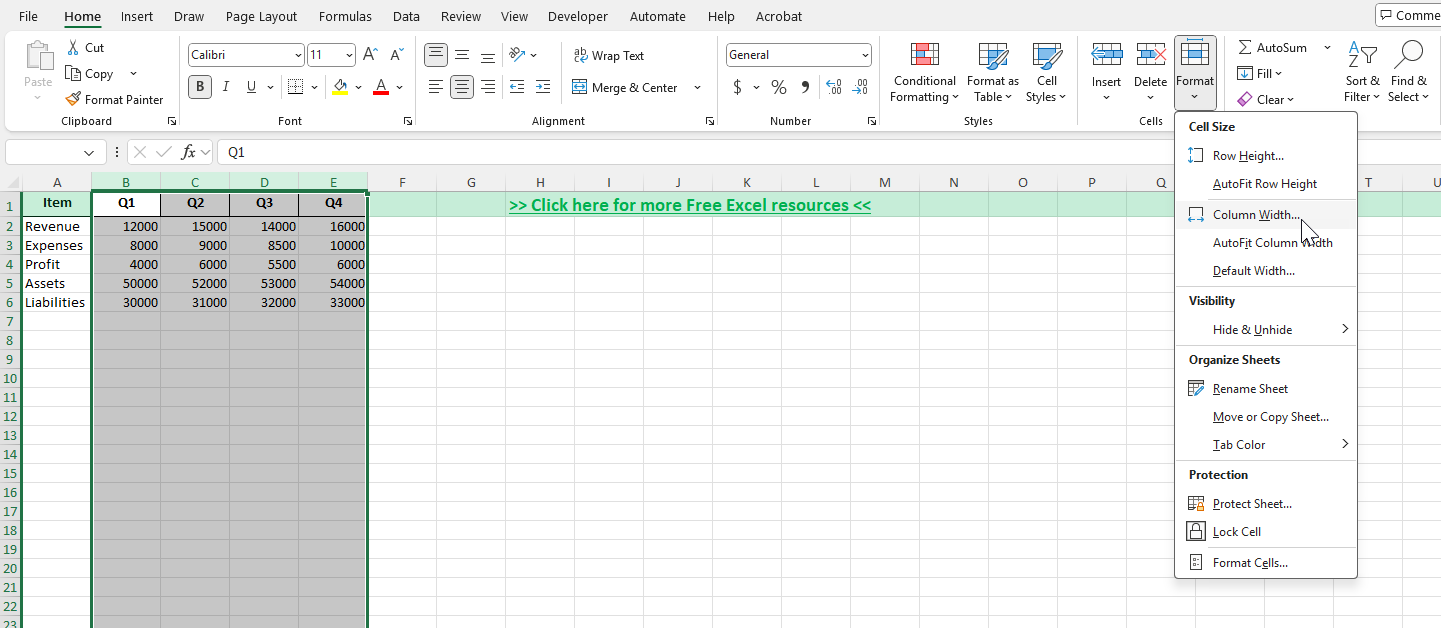
Langkah 1: Sesuaikan lebar kolom
Pilih kolom yang ingin Anda ubah ukuran (misalnya, A ke D).
Pergi ke Rumah tab di pita.
Klik Format> Lebar Kolom.
Masukkan angka (misalnya, 15) dan tekan OK. Semua kolom yang dipilih sekarang akan memiliki lebar yang sama.
Langkah 2: Sesuaikan Tinggi Baris
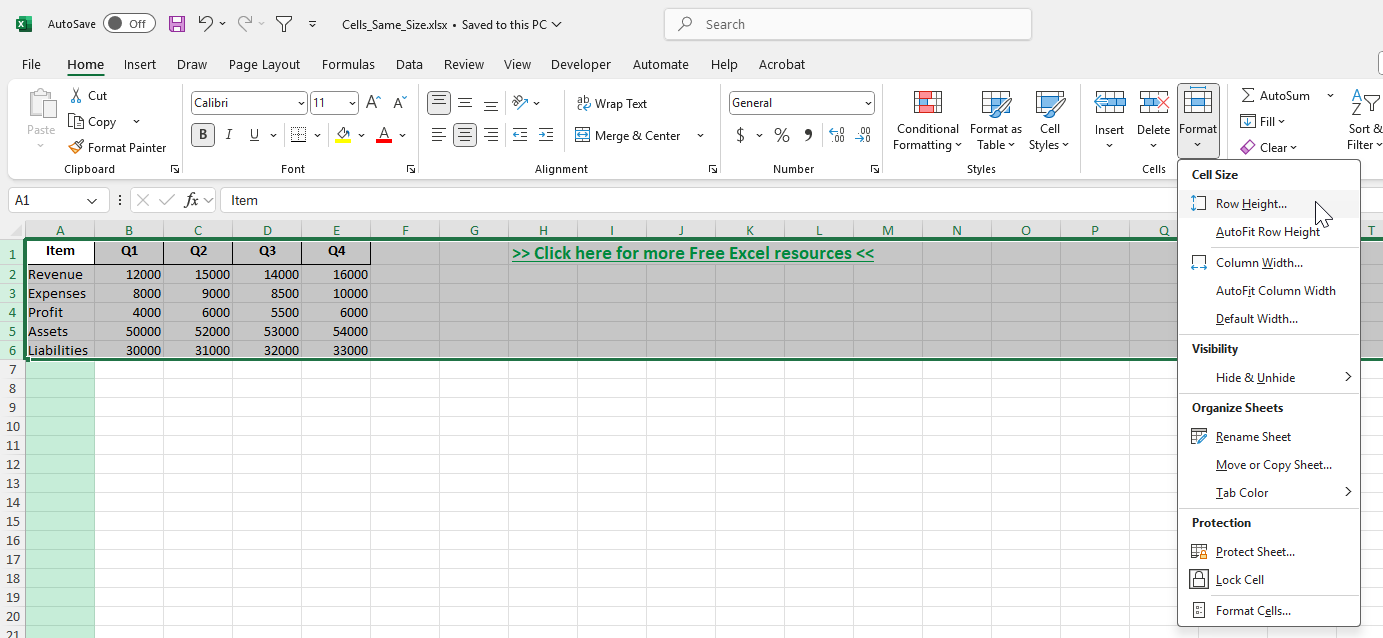
Pilih baris yang ingin Anda ubah ukuran (misalnya, 1 hingga 10).
Pergi ke Rumah tab.
Klik Format> Tinggi Baris.
Masukkan angka (misalnya, 20) dan konfirmasi. Baris yang dipilih sekarang berbagi ketinggian yang sama.
Langkah 3: Gunakan tarik mouse
Tempatkan kursor Anda di antara huruf kolom (misalnya, antara A dan B) atau nomor baris.
Klik dan seret ke ukuran yang diinginkan.
Untuk menerapkan ukuran ini ke beberapa kolom atau baris, pilih terlebih dahulu, lalu seret sekali. Semua akan menyesuaikan bersama.
Langkah 4: Terapkan ke seluruh lembar
Klik tombol Select-All (segitiga kecil di sudut kiri atas kisi).
Klik kanan tajuk kolom dan pilih Lebar kolomatau header baris dan pilih Tinggi baris.
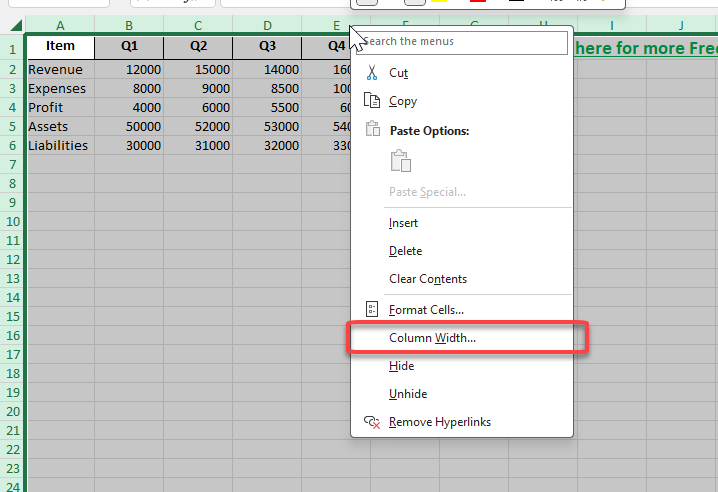
Masukkan nomor yang diinginkan. Setiap sel di lembar kerja sekarang akan memiliki ukuran yang sama.
Kesalahan umum dan cara memperbaikinya
Tidak memilih rentang yang benar: Selalu sorot semua baris atau kolom yang ingin Anda ubah ukuran sebelum menerapkan perubahan.
Pencampuran ukuran manual dan otomatis: Jika Anda mengklik dua kali ke fit otomatis setelah mengatur ukuran, itu dapat mengesampingkan pengaturan seragam Anda.
Masalah pencetakan: Sel -sel besar atau tidak merata dapat menyebabkan data tumpah ke beberapa halaman. Selalu pratinjau sebelum mencetak.
Ukuran yang terlalu kecil: Mengatur sel yang terlalu kecil dapat memotong teks atau angka. Keseimbangan keterbacaan dengan desain kompak.
Tips bonus dan skenario lanjutan
Lebar kolom copy-paste: Setelah mengatur lebar yang disukai, gunakan Tempel Khusus> Lebar Kolom untuk menerapkannya di tempat lain.
Gunakan makro untuk otomatisasi: VBA dapat mengatur tinggi baris standar dan lebar kolom di beberapa lembar dengan satu perintah.
Sejajarkan dengan grafik dan bentuk: Ukuran sel yang cocok dengan objek tertanam memastikan dasbor dan laporan yang rapi.
Pembersihan Kueri Daya: Saat mengimpor data, bersihkan dalam kueri daya, lalu terapkan pengaturan baris/kolom yang seragam setelah beban.
Kisi untuk desain: Sel persegi (lebar dan tinggi yang sama) berguna saat merancang perencana, kalender, atau bentuk yang dapat dicetak.
Menggunakan kasus
1) Laporan Keuangan
Konteks: Neraca, laporan pendapatan, dan ringkasan arus kas memerlukan presentasi terstruktur untuk memastikan angka mudah dibandingkan lintas baris dan kolom.
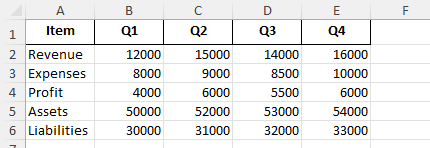
Aplikasi: Dengan mengatur semua sel ke ukuran yang sama, akuntan dan analis keuangan dapat merancang tabel berjarak rapi di mana setiap item baris selaras dengan nilai yang sesuai. Ini sangat penting ketika menyiapkan laporan untuk eksekutif atau klien yang mengharapkan pemformatan bersih.
Keuntungan: Jarak seragam menghilangkan gangguan, meningkatkan keterbacaan, dan memberikan laporan keuangan penampilan profesional dan siap audit.
2) Dasbor
Konteks: Dasbor bisnis sering kali menggabungkan grafik, tabel pivot, KPI, dan visual interaktif. Sel yang tidak selaras dapat menyebabkan celah atau jarak tidak teratur yang mengurangi kejernihan dasbor.
Aplikasi: Membuat sel dengan ukuran yang sama memastikan bahwa setiap elemen visual, dari tabel ke grafik, duduk dengan rapi di dalam jaringan. Sel-sel berukuran sama sangat berharga ketika menyelaraskan banyak objek pada lembar yang sama, seperti kartu skor berdampingan.
Keuntungan: Dasbor yang selaras terlihat dipoles dan profesional, memungkinkan para pemangku kepentingan untuk fokus pada wawasan daripada terganggu oleh tata letak yang tidak konsisten.
3) Formulir yang dapat dicetak
Konteks: Banyak bisnis menggunakan Excel untuk membuat formulir seperti faktur, waktu -waktu, survei, atau lembar kehadiran yang harus dicetak atau dibagikan sebagai PDF.
Aplikasi: Dengan mengatur ukuran sel yang konsisten, Anda dapat merancang kotak entri yang terlihat seperti bidang bentuk. Misalnya, item baris faktur dapat disejajarkan dengan rapi, dan barisan waktu dapat ditempatkan secara merata untuk menangkap jam setiap hari.
Keuntungan: Sel -sel yang seragam menciptakan struktur bersih yang terlihat profesional saat dicetak, membuat bentuk lebih mudah bagi pengguna untuk melengkapi dan mengurangi kesalahan dalam entri manual.
4) Perencanaan Proyek
Konteks: Grafik Gantt, jadwal, dan lembar penjadwalan tergantung pada penyelarasan yang tepat di mana setiap kolom mungkin mewakili hari, minggu, atau bulan.
Aplikasi: Dengan membuat sel-sel persegi (tinggi baris yang sama dan lebar kolom), perencana proyek dapat merancang kisi seperti kalender. Ini memastikan tugas, tonggak, dan dependensi berbaris dengan sempurna dengan periode waktu mereka.
Keuntungan: Sel -sel seragam meningkatkan akurasi dalam perencanaan visual dan memberikan tampilan timeline yang jelas kepada tim yang dapat dibagikan atau dicetak untuk pembaruan.
5) Lembar Entri Data
Konteks: Ketika staf atau siswa diminta untuk memasukkan data, konsistensi dalam tata letak membuat proses lebih halus dan kurang rentan terhadap kesalahan.
Aplikasi: Sel berukuran rapi dapat bertindak sebagai kotak masuk untuk nama, angka, atau kode. Misalnya, tim SDM dapat membuat log kehadiran staf, sementara para peneliti dapat merancang lembar pengumpulan data survei.
Keuntungan: Ruang masuk yang jelas dan konsisten membuat bentuk ramah pengguna, mengurangi kebingungan tentang di mana harus mengetik, dan memastikan kumpulan data bersih untuk analisis selanjutnya.
FAQ
Bisakah saya membuat sel -sel kuadrat di Excel?
Ya. Sesuaikan tinggi baris dan lebar kolom dengan nilai proporsional yang sama. Misalnya, lebar 2.14 dengan tinggi 15 menghasilkan sel yang hampir persegi.
Apakah perubahan berlaku untuk lembar kerja baru?
Tidak. Setiap lembar kerja memiliki ukuran defaultnya sendiri. Anda dapat mengatur templat jika Anda ingin format yang konsisten di seluruh file baru.
Berapa ukuran default untuk sel Excel?
Lebar kolom default ke 8.43 dan tinggi baris hingga 15, tetapi ini bervariasi dengan pengaturan font dan zoom.
Bagaimana cara mereset ukuran sel?
Pilih rentang, lalu pilih Format> Baris Tinggi atau Lebar Kolom, dan masukkan nilai default.
Bisakah saya mengunci ukuran sel?
Tidak secara langsung, tetapi dengan melindungi lembar kerja dan membatasi pengeditan, Anda dapat mencegah pengguna mengubah ukuran baris dan kolom.

Cara membuat sel dengan ukuran yang sama di excel – panduan langkah demi langkah