
Sebagai seseorang yang sering membuat presentasi, saya sering mendapati diri saya perlu membawa grafik Excel ke PowerPoint. Ini bukan hanya tentang menyalin dan menempel, meskipun – pendekatan itu dapat menyebabkan masalah ketika data berubah. Sebaliknya, menautkan bagan Excel ke slide PowerPoint memastikan bahwa setiap pembaruan ke data Excel mencerminkan secara otomatis dalam presentasi Anda. Di sini, saya akan memandu Anda melalui langkah -langkah tentang cara menautkan bagan Excel ke PowerPoint.
Takeaways Kunci:
- Menghubungkan grafik Excel ke PowerPoint memastikan data tetap diperbarui secara real-time.
- Gunakan 'Tempel Khusus' dengan 'Tautan Tempel' untuk koneksi dinamis antara Excel dan PowerPoint.
- Simpan file Excel dan PowerPoint di folder yang sama untuk menghindari tautan yang rusak.
- Perbarui tautan di PowerPoint secara manual atau atur pembaruan otomatis untuk mencerminkan data terbaru.
- Sederhanakan desain grafik Excel untuk kejelasan dan pemformatan yang konsisten dalam presentasi.
Pengantar Menghubungkan Bagan Excel dengan PowerPoint
Kekuatan Menggabungkan Data Excel dan Presentasi PowerPoint
Ketika kami mempertimbangkan kecanggihan dan kecakapan analitik Excel dengan kemampuan mendongeng yang renyah dan persuasif dari PowerPoint, kami melihat bahwa menggabungkan aplikasi ini melepaskan potensi luar biasa untuk presentasi bisnis.
Saya perhatikan bahwa ketika data kompleks Excel divisualisasikan melalui PowerPoint, itu mengambil tingkat kejelasan dan dampak yang baru, membuatnya lebih mudah dicerna untuk audiens yang beragam.
Memahami Dasar -Dasar Sebelum Anda Mulai
Sebelum menyelam ke dalam integrasi grafik Excel ke dalam slide PowerPoint, sangat penting bagi kita untuk didasarkan pada konsep dasar. Kita harus mengenali bahwa tautan ini bukan hanya tentang menyalin dan menempel; Ini memerlukan hubungan langsung antara kedua program.
Ini berarti setiap perubahan yang dibuat dalam dataset Excel dapat tercermin dalam tampilan visual PowerPoint, memastikan bahwa informasi tetap terkini dan selaras di kedua platform. Ingat, agar ini berfungsi dengan mulus, file Excel dan presentasi PowerPoint harus disimpan dan dapat diakses dengan tepat, memungkinkan pembaruan untuk menyebarkan sesuai kebutuhan.
Mempersiapkan bagan Excel Anda untuk menautkan
Memilih data yang tepat untuk kebutuhan presentasi Anda
Memilih set data yang benar untuk presentasi sangat penting. Kita perlu membuat data kita dengan cermat untuk memastikan bahwa itu selaras dengan narasi presentasi dan melayani tujuan komunikasi yang dimaksud.
Ini berarti mempertimbangkan wawasan apa yang ingin kami sampaikan dan pilih hanya set data dan bagan yang paling relevan yang akan mendukung kisah kami tanpa membanjiri audiens kami. Kesederhanaan dan relevansi harus mendorong pengambilan keputusan kami di sini, karena data asing dapat mengalihkan perhatian dan membingungkan daripada memberi informasi.
Menyempurnakan Desain Bagan Excel Anda
Untuk memastikan grafik Excel saya membuat dampak yang dimaksudkan saat ditautkan ke PowerPoint, saya selalu meluangkan waktu untuk memperbaiki desain sebelum menghubungkan. Ini termasuk memilih jenis bagan yang sesuai yang paling mewakili data, menerapkan skema warna pemersatu yang selaras dengan tema presentasi, dan menggunakan label data dan anotasi untuk kejelasan.
Saya juga memperhatikan ukuran dan skala bagan untuk memastikan keterbacaan setelah ditampilkan di PowerPoint. Sekilas bagan yang dirancang dengan baik harus mengkomunikasikan wawasan kunci secara sekilas, jadi menyederhanakan desain untuk menghindari kekacauan sama pentingnya dengan memasukkan titik data penting.
Cara menautkan bagan excel ke powerpoint
Metode 1: Menyematkan grafik excel langsung ke slide powerpoint
Menyematkan grafik Excel langsung ke slide PowerPoint memiliki manfaatnya. Ini menciptakan gambar statis dari bagan di dalam slide, menjaga visualisasi data seperti pada saat embedding. Untuk memulai, buka Buku Kerja Excel, pilih grafik, salin, lalu tempel ke slide yang disukai di PowerPoint.
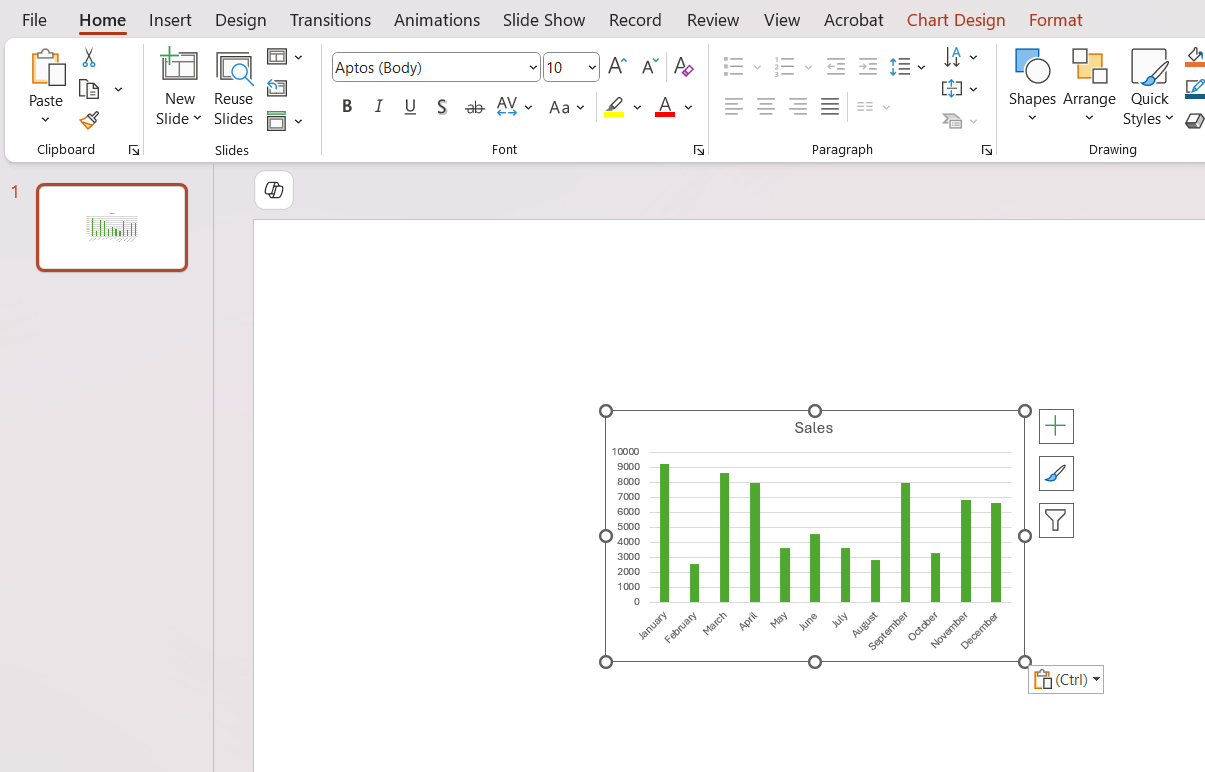
Saat menempel, saya memilih 'Embed' jika saya ingin mempertahankan tampilan asli bagan Excel.
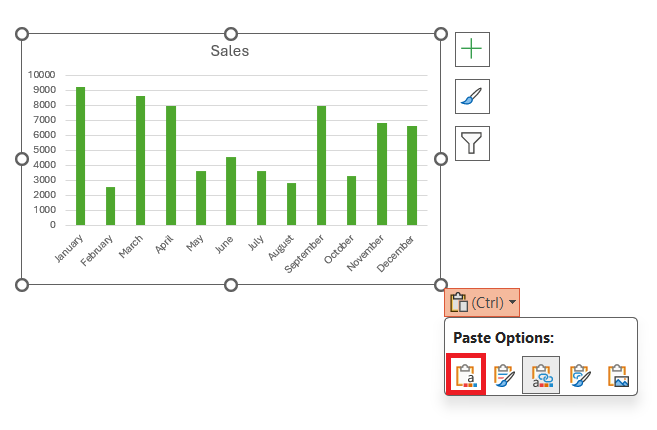
Metode ini sesuai dengan presentasi yang tidak memerlukan pembaruan setelah grafik tertanam, memberikan snapshot pada saat data saya.
Metode 2: Memanfaatkan Pasta Khusus untuk Koneksi Dinamis
Untuk tautan langsung dan dinamis antara Excel dan PowerPoint, saya sarankan menggunakan fitur 'pasta khusus'. Ini memungkinkan pembaruan data real-time di Excel untuk merefleksikan di grafik PowerPoint. Begini cara saya melakukannya:
Langkah 1: Buka file Excel dan pilih grafik atau rentang.
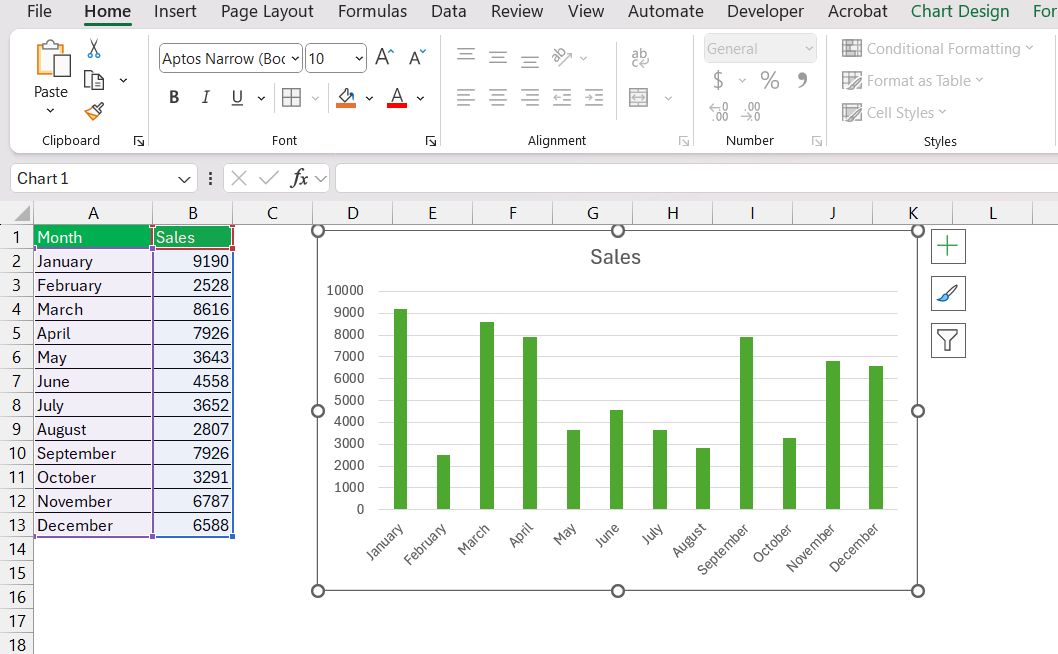
Langkah 2: Salin pilihan (menggunakan Ctrl+C atau klik kanan dan tekan 'Copy').
Langkah 3: Beralih ke PowerPoint dan navigasikan ke slide tempat bagan diperlukan.
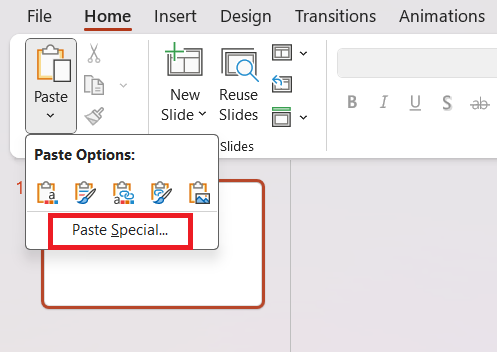
Langkah 4: Pada tab Beranda, klik bagian bawah tombol 'Tempel' dan pilih 'Tempel Spesial'.
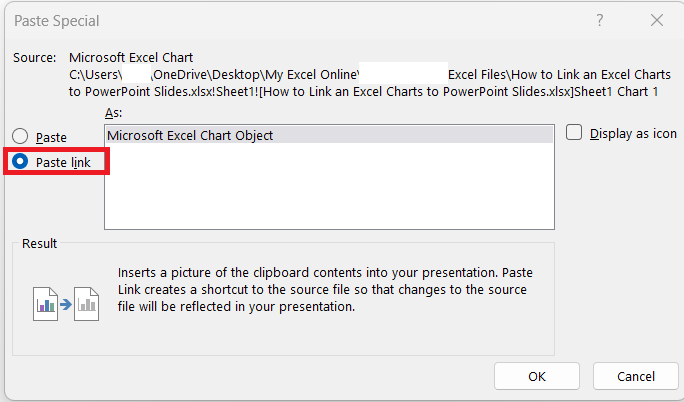
Langkah 5: Di kotak dialog, pilih 'Tempel Tempel' untuk membuat koneksi dinamis.
Metode ini menjaga data di PowerPoint diperbarui dengan Excel, sehingga memastikan presentasi tetap ada hingga menit terakhir. Namun, ingat bahwa karena bagan tersebut ditautkan, file Excel harus dapat diakses dan tidak berubah agar tautan berfungsi dengan baik selama presentasi.
Tips untuk Mengelola Bagan Tertaut
Simpan file bersama
Saya telah belajar untuk selalu menyimpan file Excel dan presentasi PowerPoint di folder yang sama. Jika saya memindahkan satu tanpa yang lain, tautan dapat pecah, menyebabkan frustrasi selama waktu krisis.
Perbarui tautan
Ketika saya membuka presentasi PowerPoint dengan grafik tertaut, PowerPoint biasanya meminta saya untuk memperbarui tautan. Saya selalu mengklik Tautan Perbarui untuk memastikan saya menunjukkan data terbaru.
Jika saya perlu memperbarui tautan secara manual, inilah cara saya melakukannya:
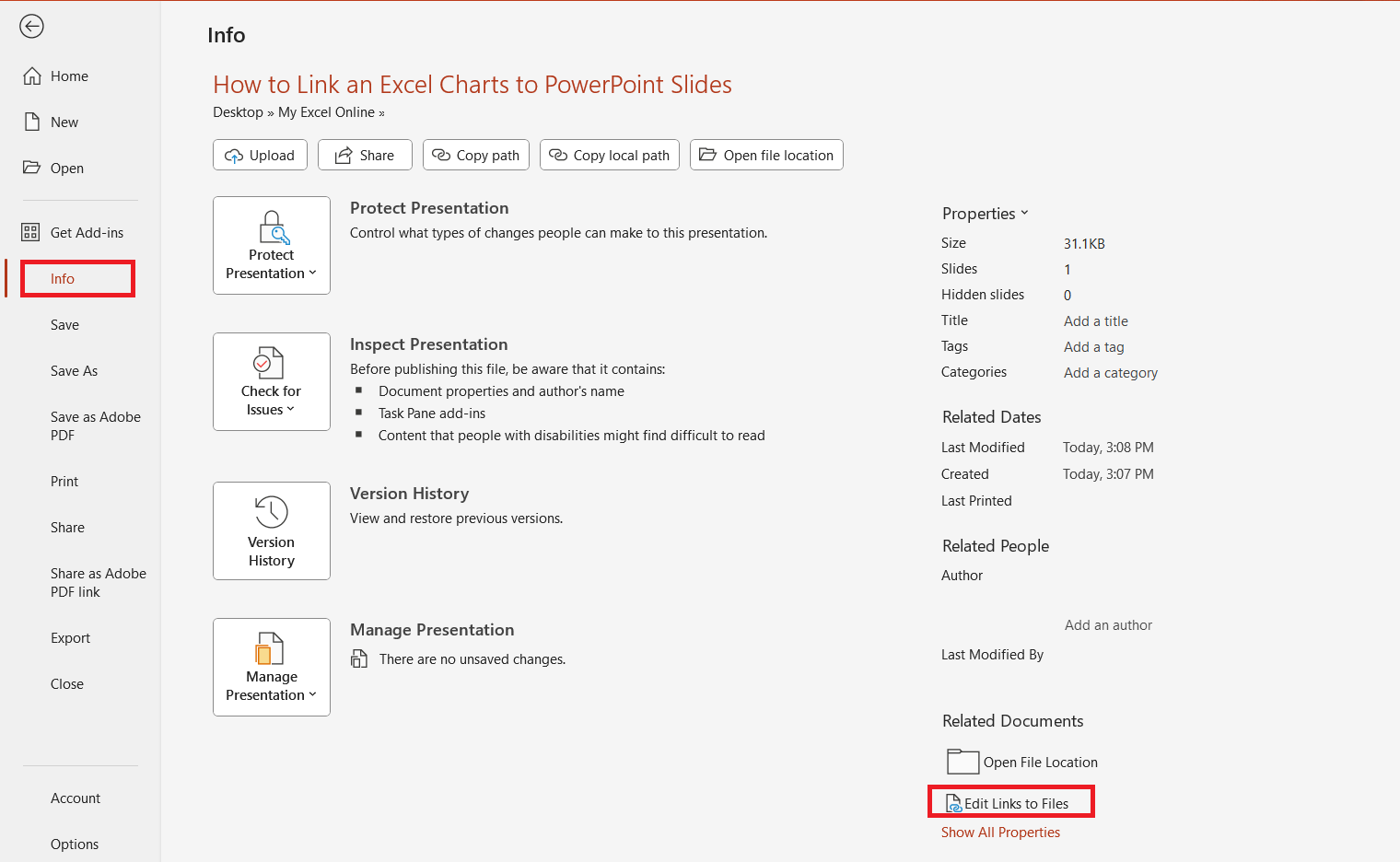
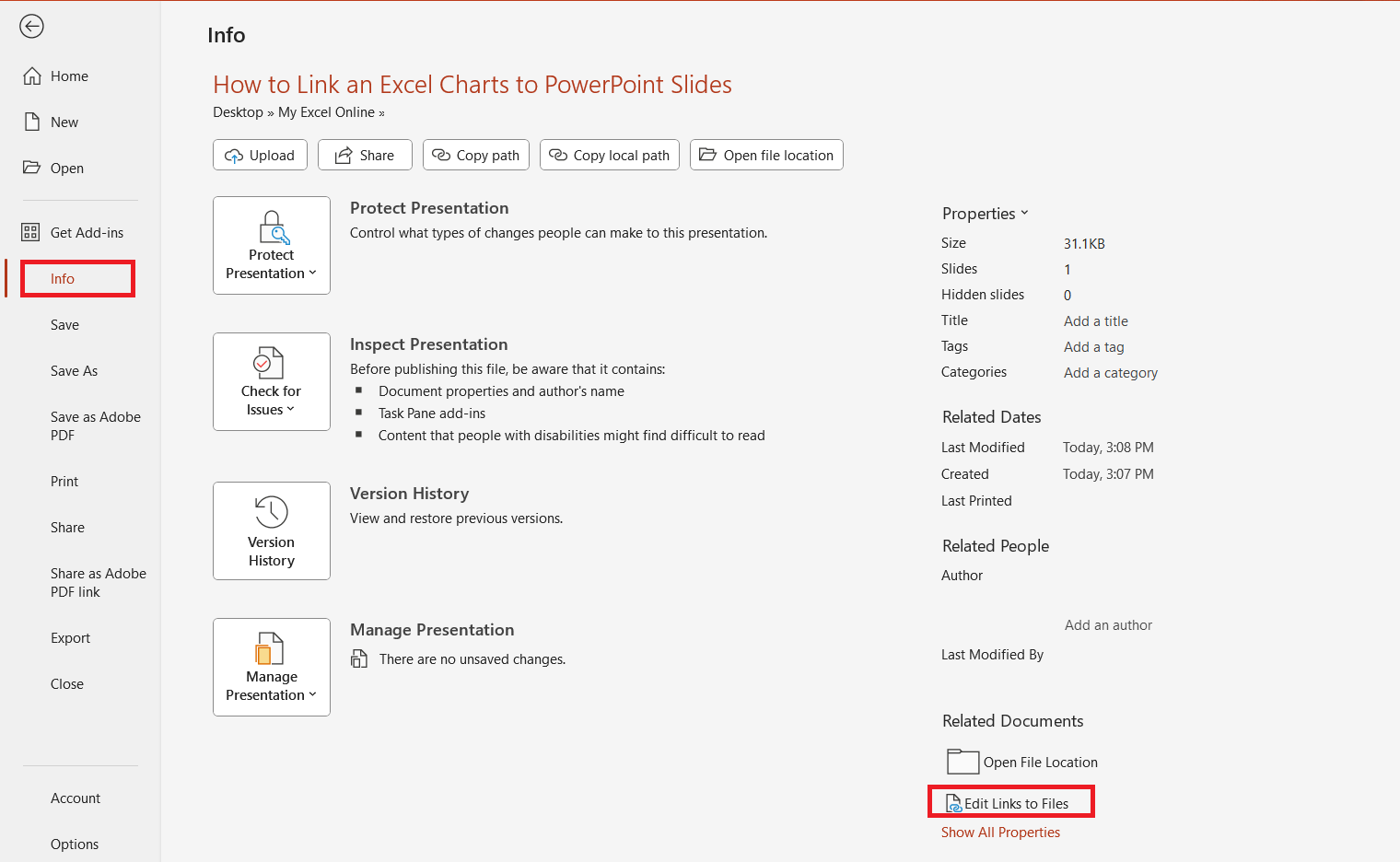
Langkah 1: Buka tab File di PowerPoint.

Langkah 2: Pilih info, lalu klik Edit tautan ke file.
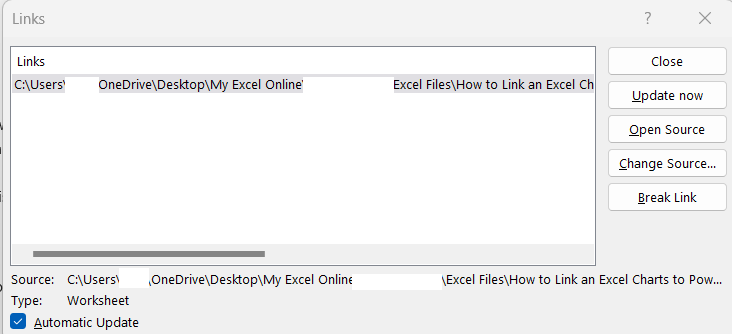
Langkah 3: Dari sini, saya dapat memperbarui, mengubah, atau memecahkan tautan sesuai kebutuhan.
Tantangan umum dan bagaimana mengatasinya
- Tautan yang rusak – Jika saya secara tidak sengaja memindahkan file Excel, saya mendapatkan pesan “File Not Found” yang ditakuti. Untuk memperbaikinya, saya mengklik tautan Edit ke file di PowerPoint dan tautan ulang bagan ke file Excel.
- Data yang sudah ketinggalan zaman-Jika saya melihat data tidak diperbarui, saya memeriksa ulang bahwa file Excel terbuka dan bahwa saya telah mengklik tautan pembaruan di PowerPoint.
- Memformat Perubahan – Terkadang, pemformatan bagan terlihat berbeda di PowerPoint. Dalam kasus ini, saya memperbarui desain bagan di Excel dan kemudian menyegarkannya di PowerPoint.
FAQ: Menguasai tautan Excel ke PowerPoint
Bagaimana cara menautkan bagan di Excel?
Untuk menautkan bagan di Excel, pertama, saya memastikan grafik siap dan mewakili data secara akurat. Saya kemudian menyalin bagan dengan mengklik kanan dan memilih 'Salin' atau menekan Ctrl+C. Di PowerPoint, saya memilih slide di mana bagan harus pergi, klik 'Tempel' dari tab Home, dan kemudian pilih salah satu opsi pasta dengan 'data tautan' untuk membuat koneksi.
Bagaimana cara memastikan pembaruan grafik tertaut saya secara otomatis?
Untuk memastikan bahwa grafik tertaut saya diperbarui secara otomatis, saya selalu memeriksa bahwa fitur 'Update Links' di PowerPoint diatur ke Otomatis. Ini biasanya dapat ditemukan di bawah File> Opsi> Advanced> Link Handling. Jika presentasi saya perlu tetap terkini dengan perubahan data terbaru, saya juga akan memilih untuk menanamkan bagan sebagai tautan daripada hanya gambar statis saat menempel dari Excel ke PowerPoint.
Apa manfaat menghubungkan Excel dan PowerPoint?
Menghubungkan Excel dan PowerPoint merampingkan presentasi data. Manfaat utama meliputi pembaruan waktu nyata-perubahan di Excel mencerminkan secara instan di PowerPoint-dan akurasi yang tinggi, karena tautan langsung mengurangi kesalahan entri manual. Ini juga menghemat banyak waktu, karena memperbarui data di satu lokasi pusat menguangkan perubahan di seluruh presentasi. Selain itu, menghubungkan konsistensi Fosters di seluruh laporan dan presentasi, memastikan bahwa semua pemangku kepentingan memiliki informasi terkini yang ada.
Dapatkah saya menautkan elemen PowerPoint yang ada ke rentang data Excel baru?
Ya, saya dapat membuat tautan antara elemen PowerPoint yang ada dan rentang data Excel baru. Untuk melakukan ini, saya pergi ke Excel, memilih rentang baru yang ingin saya gunakan, dan menggunakan fitur 'Link to PowerPoint' dari Think-Sel atau beralih ke PowerPoint dan menggunakan 'Tempel Khusus' untuk menempelkan data Excel sebagai tautan ke dalam bagan atau tabel yang ada. Ini memperbarui elemen PowerPoint dengan data baru sambil mempertahankan pemformatan dan posisinya yang semula.
Bagaimana cara mengidentifikasi dan mengelola semua tautan dalam presentasi saya?
Untuk mengidentifikasi dan mengelola semua tautan dalam presentasi saya, saya menggunakan Panel Tinjauan Tautan di Templafy atau buka dialog Tautan Data melalui menu Tools di PowerPoint. Ini menampilkan daftar semua slide dengan elemen tertaut dan memungkinkan saya untuk menavigasi, memperbarui, atau menghapus tautan. Dengan melacak sumber dan pembaruan terakhir, saya dapat secara efisien mengelola tautan, memastikan integritas data dan penyegaran.

Cara menautkan bagan excel ke slide powerpoint