
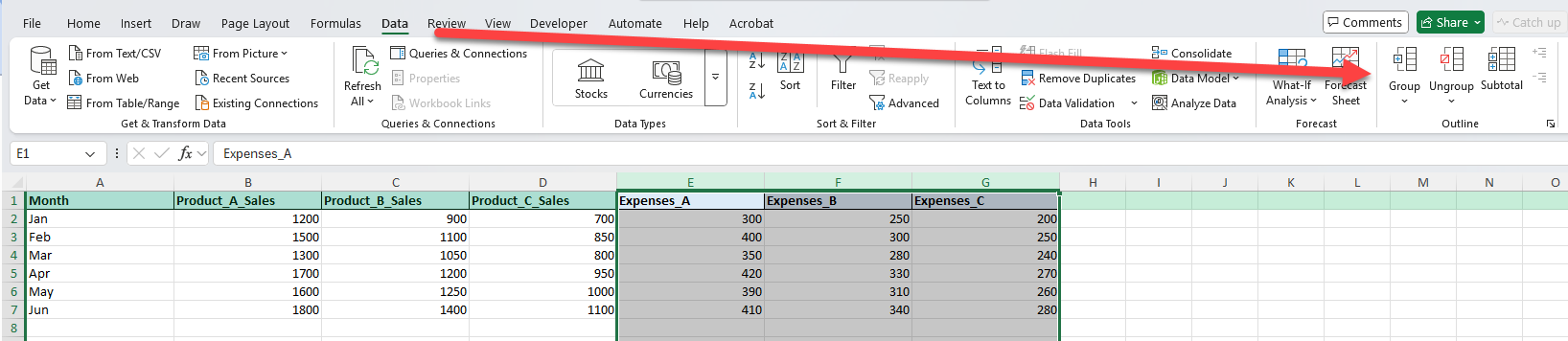
Saat bekerja dengan spreadsheet besar, mungkin sulit untuk mengelola dataset luas dengan beberapa kolom terkait. Pengelompokan kolom di Excel membantu Anda runtuh dan memperluas bagian, membuat data Anda lebih mudah dibaca dan dinavigasi. Fitur ini sangat berguna untuk laporan keuangan, data penjualan, dan pelacakan proyek di mana detail tertentu dapat disembunyikan sampai dibutuhkan.
Kunci takeaways
- Kolom Pengelompokan memungkinkan Anda untuk runtuh atau memperluas bagian data tanpa menghapusnya.
- Anda dapat mengelompokkan beberapa tingkatan untuk set data yang lebih kompleks.
- Excel menyediakan opsi pita dan klik kanan untuk mengelompokkan atau ungroup kolom.
- Pintasan keyboard seperti
Alt + Shift + →dapat mempercepat pengelompokan. - VBA dapat mengotomatiskan pengelompokan untuk tugas berulang.
Apa itu pengelompokan kolom di Excel
Pengelompokan kolom di Excel adalah bagian dari fitur garis besar. Ini memungkinkan Anda memecahkan satu set kolom menjadi satu bagian yang dapat diperluas. Misalnya, jika Anda memiliki penjualan bulanan berdasarkan produk, Anda dapat mengelompokkan semua kolom terkait produk bersama-sama. Ini mengurangi kekacauan dan memungkinkan Anda untuk fokus hanya pada kolom yang Anda butuhkan saat ini.
Cara mengelompokkan kolom di Excel
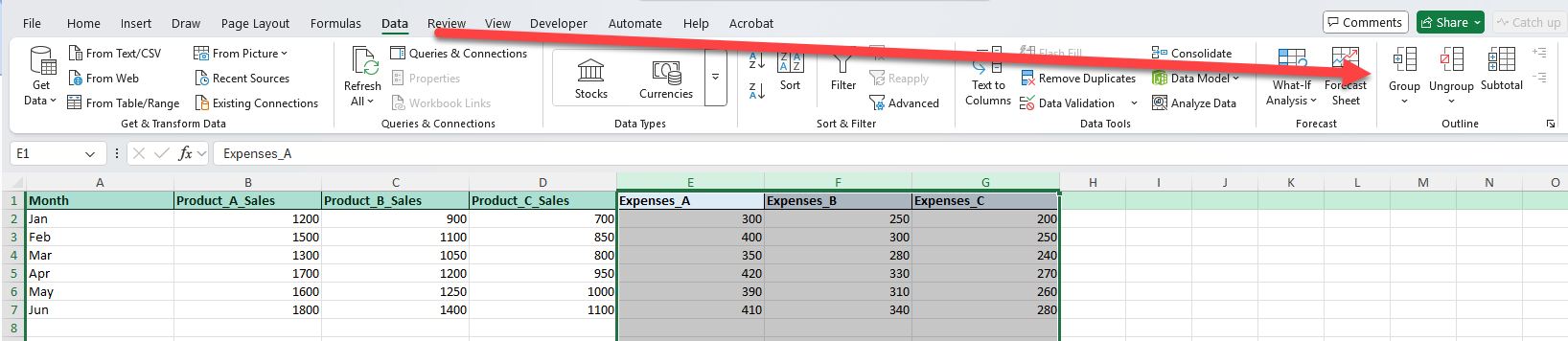
1. Menggunakan pita:
Pilih kolom yang ingin Anda grangkan.

Pergi ke Data> Garis Besar> Grup.
2. Menggunakan pintasan keyboard:
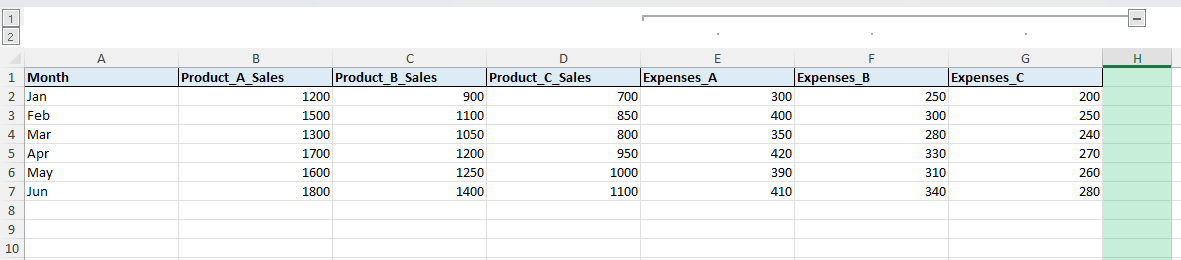
Alt + Shift + →
Ini mengelompokkan kolom yang dipilih.
Kesalahan dan tip umum
Seleksi yang salah: Pastikan Anda menyorot kolom lengkap, bukan hanya sel, sebelum pengelompokan.
Kebingungan dengan sel gabungan: Pengelompokan bekerja secara independen dari sel gabungan. Hindari penggabungan di dalam area yang dikelompokkan untuk mencegah masalah penyelarasan.
Beberapa tingkatan tidak dikelola: Jika Anda membuat banyak grup, ingatlah Anda dapat runtuh atau memperluasnya secara individu atau sekaligus.
Penghapusan yang tidak disengaja: Kolom yang runtuh disembunyikan, tidak dihapus. Jangan menganggap data hilang.
Tips bonus dan skenario lanjutan
Buat beberapa level garis besar: Data bulanan grup di dalam grup triwulanan untuk organisasi hierarkis.
Pengelompokan Otomatis dengan VBA: Gunakan makro untuk menerapkan pengelompokan di beberapa lembar sekaligus.
Gunakan kueri daya: Alih -alih mengelompokkan secara manual, gunakan kueri daya untuk merestrukturisasi dan merangkum data sebelum memuatnya ke Excel.
Sembunyikan subtotal saat mengelompokkan: Jika Anda menggunakan subtotal dengan pengelompokan, konfigurasikan pengaturan untuk hanya menampilkan baris ringkasan saat mencakup kolom.
Menggunakan kasus
Laporan Keuangan. Kolom pendapatan, pengeluaran, dan laba grup sehingga manajer dapat melihat detail hanya jika diperlukan.
Mengapa itu penting: Laporan keuangan sering mencakup banyak item baris seperti biaya operasional, biaya penjualan, dan laba bersih. Menampilkan semuanya sekaligus dapat membanjiri pembuat keputusan.
Bagaimana melakukannya: Pilih kolom pendapatan dan pengeluaran, lalu gunakan Data> grup untuk runtuh mereka di bawah satu bagian. Manajer dapat berkembang ketika mereka menginginkan tampilan yang lebih dalam.
Add-on praktis: Tambahkan kolom ringkasan untuk laba bersih yang tetap terlihat bahkan ketika detail pendapatan dan pengeluaran runtuh.
Keuntungan: Memungkinkan eksekutif untuk dengan cepat fokus pada indikator kinerja utama, sambil tetap memungkinkan akses ke detail yang mendasarinya saat diperlukan.
Pelacakan penjualan. Data penjualan tingkat produk grup di bawah kategori penjualan yang lebih luas untuk menyederhanakan pelaporan.
Mengapa itu penting: Tim penjualan sering melacak banyak produk selama berbulan -bulan. Kolom pengelompokan menghindari pengguliran melintasi puluhan kolom dan membantu membandingkan kategori dengan lebih mudah.
Bagaimana melakukannya: Sorot kolom penjualan untuk produk terkait, seperti Produk A, Produk B, dan Produk C, lalu kelompokkannya. Simpan kolom penjualan total di luar grup.
Add-on praktis: Menggunakan =SUM() di seluruh kolom yang dikelompokkan untuk menghitung total kategori yang tetap terlihat bahkan ketika detailnya runtuh.
Keuntungan: Memberikan tinjauan tingkat tinggi dan fleksibilitas untuk mengebor detail produk saat diperlukan.
Manajemen Proyek. Runtuhnya kolom tugas terperinci di bawah ringkasan proyek untuk dasbor yang lebih bersih.
Mengapa itu penting: Proyek sering mencakup beberapa tonggak, subtugas, dan tenggat waktu. Menyajikan setiap kolom dapat mengacaukan dasbor.
Bagaimana melakukannya: Tempatkan kolom seperti tanggal mulai tugas, tanggal akhir, pemilik, dan status ke bagian yang dikelompokkan, hanya menyisakan ringkasan proyek keseluruhan yang terlihat secara default.
Add-on praktis: Terapkan pemformatan bersyarat ke kolom ringkasan sehingga proyek yang terlambat atau selesai disorot tanpa perlu memperluas detail.
Keuntungan: Manajer proyek dapat dengan cepat memindai kemajuan tingkat tinggi, sambil tetap dapat memperluas kelompok untuk memeriksa jadwal terperinci atau tugas tanggung jawab.
Catatan Pendidikan. Kolom grup untuk skor ujian yang berbeda ke dalam satu bagian yang dapat diperluas per subjek.
Mengapa itu penting: Data kinerja siswa sering mencakup beberapa penilaian per subjek, seperti ujian tengah semester, final, dan proyek. Pengelompokan membuat buku kelas lebih kompak dan dapat dikelola.
Bagaimana melakukannya: Pilih semua kolom penilaian untuk satu mata pelajaran (misalnya, tes matematika 1, tes matematika 2, final matematika) dan kelompokkan mereka. Simpan kolom kelas rata -rata atau tertimbang di luar grup.
Add-on praktis: Gunakan rumus seperti =AVERAGE() atau rata-rata tertimbang untuk menghitung skor tingkat subjek yang tetap terlihat ketika detailnya runtuh.
Keuntungan: Guru dan administrator dapat melihat kinerja tingkat subjek secara sekilas tanpa kehilangan akses ke skor terperinci untuk analisis yang lebih dalam.
Laporan Inventaris. Rincian biaya dan kuantitas pemasok grup sehingga hanya total total kunci yang ditampilkan secara default.
Mengapa itu penting: Sistem inventaris sering melacak beberapa detail seperti harga pemasok, pemesanan ulang, dan stok gudang. Pengelompokan mengurangi kekacauan dalam pelaporan sehari-hari.
Bagaimana melakukannya: Kolom khusus pemasok grup (biaya, kuantitas, dan titik ulang) sambil hanya menyisakan nama item dan kolom nilai total di luar.
Add-on praktis: Buat bidang yang dihitung seperti =Quantity*UnitCost untuk nilai total yang tetap terlihat bahkan ketika detail tingkat pemasok disembunyikan.
Keuntungan: Merampingkan pemantauan saham harian sambil mempertahankan kemampuan untuk memperluas kelompok untuk pengadaan atau ulasan rantai pasokan.
FAQ
1. Apa perbedaan antara pengelompokan dan kolom persembunyian?
Kolom menyembunyikan menghapusnya dari tampilan tanpa indikator. Pengelompokan menunjukkan tombol Expand/Collapse, membuatnya lebih mudah untuk beralih visibilitas.
2. Dapatkah saya mengelompokkan kolom yang tidak berdekatan?
Tidak, pengelompokan hanya berfungsi untuk kolom yang berdekatan. Untuk kolom yang tidak berdekatan, ulangi pengelompokan secara terpisah.
3. Bagaimana cara menghapus grup?
Pilih kolom yang dikelompokkan, buka Data> Ungroupatau gunakan Alt + Shift + ←.
4. Dapatkah saya mengelompokkan baris dan kolom dalam lembar yang sama?
Ya, Excel memungkinkan pengelompokan baris dan kolom secara mandiri dalam lembar kerja yang sama.
5. Apakah pengelompokan memengaruhi formula?
Tidak, formula terus bekerja secara normal apakah kolom runtuh atau diperluas.

Cara mengelompokkan kolom di Excel – Panduan Langkah demi Langkah