
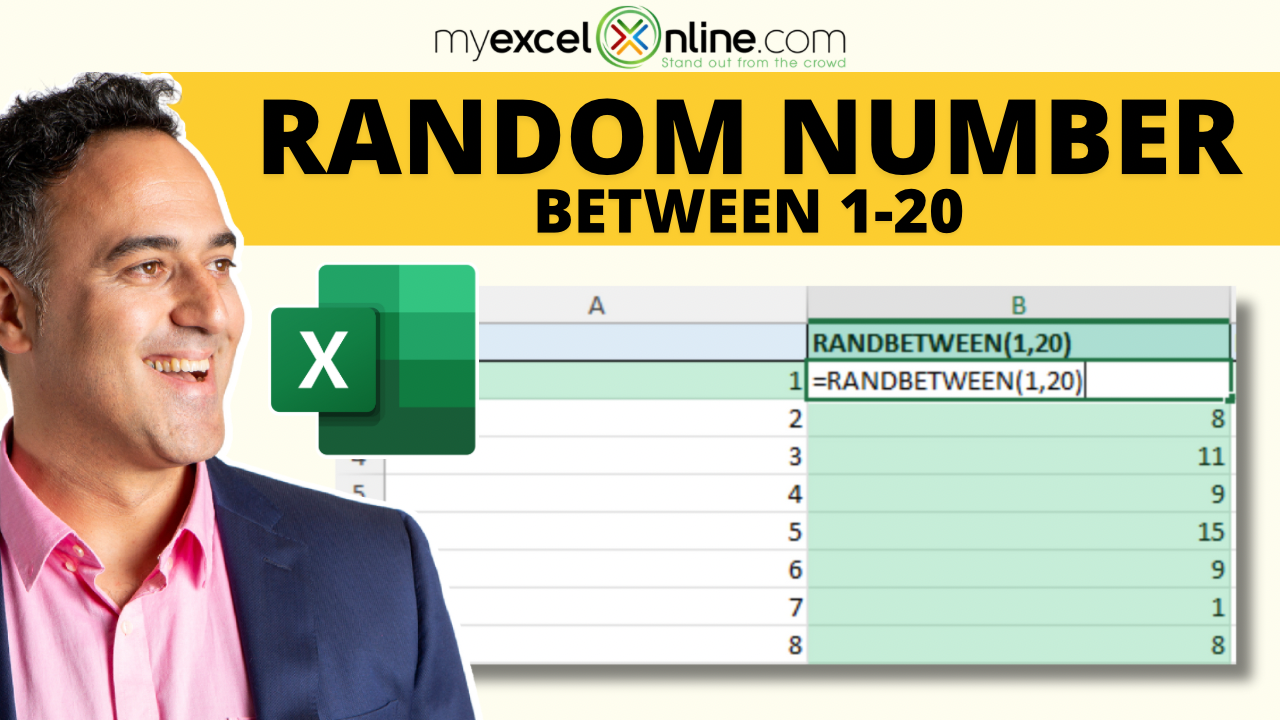
Angka acak 1-20 sering diperlukan di Excel untuk simulasi, pengujian, menetapkan ID unik, atau hanya membuat set data sampel. Persyaratan umum adalah menghasilkan angka antara 1 dan 20. Excel menyediakan beberapa formula bawaan dan metode untuk mencapai ini dengan cepat dan andal. Dalam panduan ini, kami akan menutupi rumus, perangkap umum, dan opsi canggih untuk membantu Anda menggunakan angka acak secara efektif.
Kunci takeaways
- Menggunakan
=RANDBETWEEN(1,20)untuk menghasilkan bilangan bulat acak antara 1 dan 20. RAND()Membuat desimal acak, yang dapat diskalakan agar sesuai antara 1 dan 20.- Angka acak menghitung ulang setiap kali lembar kerja diperbarui kecuali Anda menyalin dan menempelkan nilai.
- Array dinamis memungkinkan Anda untuk menghasilkan beberapa angka acak sekaligus di Excel 365.
- VBA dapat digunakan untuk membuat angka acak tetap yang tidak berubah pada perhitungan ulang.
Apa fungsi randbetween
Itu RANDBETWEEN Fungsi adalah cara termudah untuk menghasilkan bilangan bulat dalam kisaran yang ditentukan. Misalnya, jika Anda menginginkan angka antara 1 dan 20, Anda dapat menggunakan:
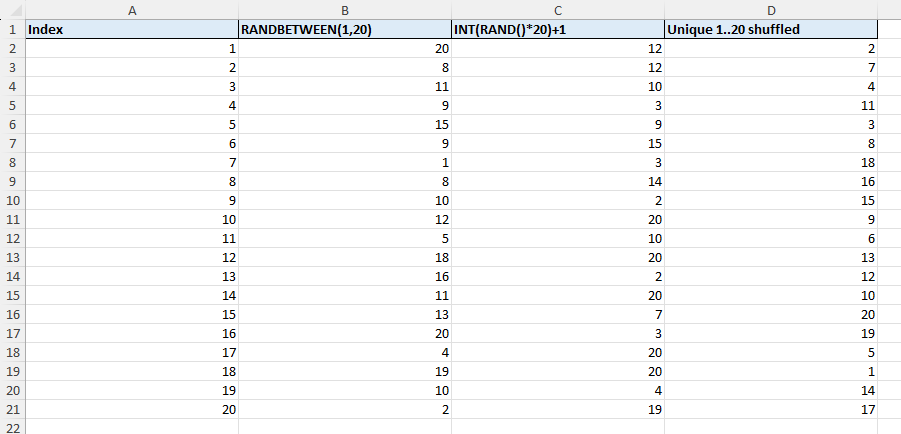
=RANDBETWEEN(1,20)Ini akan mengembalikan bilangan bulat antara 1 dan 20, termasuk kedua batasan.
Cara menghasilkan angka acak 1-20 di excel
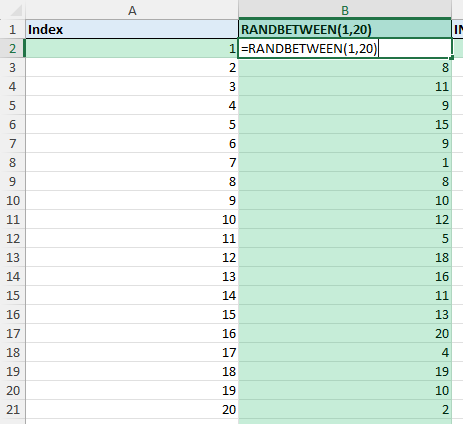
1. Menggunakan Balok Marginal:
=RANDBETWEEN(1,20)Mengembalikan bilangan bulat antara 1 dan 20.
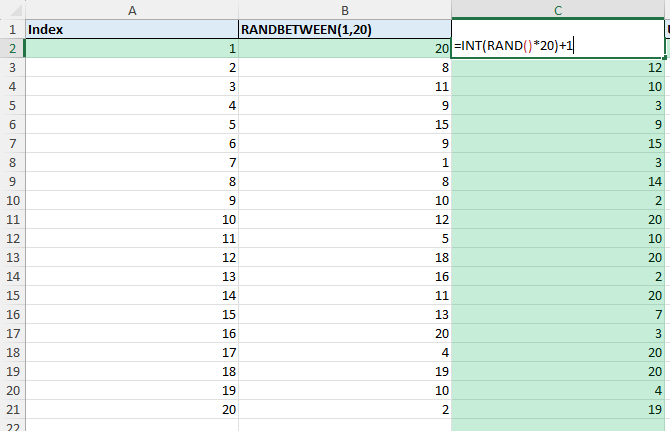
2. Menggunakan rand dengan penskalaan:
=INT(RAND()*20)+1Ini melipatgandakan desimal (0 hingga 1) dengan 20, dikonversi ke integer, dan menggesernya ke kisaran 1-20.
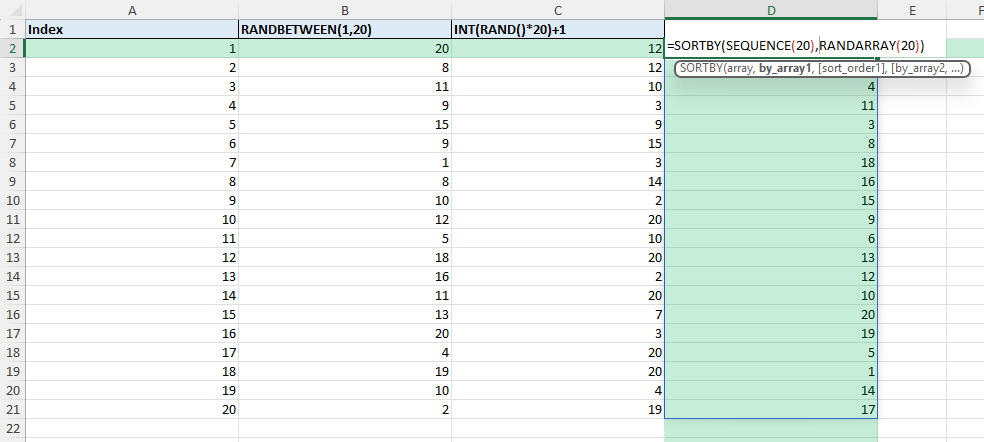
3. Menghasilkan angka unik 1-20 terseret
Ini adalah cara unik untuk membuat urutan angka 1 hingga 20 dalam urutan acak:
= Sortby (urutan (20), randarray (20))
Kesalahan dan tip umum
Angka terus berubah: Perbarui fungsi acak dengan setiap perhitungan. Menggunakan Salin> Nilai Tempel untuk memperbaikinya di tempat.
Desimal bukan bilangan bulat: Menggunakan RAND() tanpa INT() mengembalikan desimal. Selalu membungkus dengan INT() untuk mendapatkan bilangan bulat.
Nilai di luar jangkauan: Periksa formula Anda dengan cermat. Menggunakan RAND()*20 tanpa +1 akan menghasilkan angka dari 0–19, bukan 1-20.
Duplikat: Fungsi acak standar dapat mengembalikan duplikat. Jika Anda membutuhkan nilai unik, gunakan =SORTBY(SEQUENCE(20),RANDARRAY(20)).
Tips bonus dan skenario lanjutan
Menghasilkan angka acak unik 1–20:
=SORTBY(SEQUENCE(20),RANDARRAY(20))Ini mengocok angka 1–20 tanpa duplikat.
Gunakan VBA untuk menghasilkan angka acak statis:
Sub RandomNumbers()
    Dim i As Integer
    For i = 1 To 20
        Cells(i, 1).Value = Int((20 - 1 + 1) * Rnd + 1)
    Next i
End Sub
Ini menciptakan 20 bilangan bulat acak di kolom A yang tidak menghitung ulang.
Angka acak untuk simulasi: Gabungkan bilangan bulat acak dengan tabel pencarian untuk mensimulasikan skenario uji atau pengambilan sampel acak dari dataset.
Opsi Kueri Daya: Jika menarik data besar, kueri daya dapat menghasilkan kolom indeks dan menerapkan urutan acak untuk pengambilan sampel tanpa formula yang mudah menguap.
Menggunakan kasus
Simulasi. Buat input acak untuk model keuangan atau analisis Monte Carlo di mana uji coba berulang diperlukan.
Mengapa itu penting: Analis keuangan dan peneliti sering menguji dampak ketidakpastian pada model mereka. Input acak membiarkan mereka menjalankan ratusan atau ribuan skenario tanpa secara manual memasukkan nilai.
Bagaimana melakukannya: Menggunakan =RANDBETWEEN(1,20) atau =RAND() diskalakan ke variabel model Anda. Ulangi banyak baris atau kolom untuk mensimulasikan beberapa uji coba.
Add-on praktis: Gabungkan angka acak dengan formula statistik seperti =NORM.INV(RAND(), mean, stdev) untuk distribusi yang lebih realistis.
Keuntungan: Menghasilkan pengujian skenario realistis yang dapat menyoroti risiko dan rentang hasil alih -alih perkiraan tunggal.
Kegiatan kelas. Guru dapat menetapkan nomor acak siswa antara 1 dan 20 untuk kerja kelompok atau set masalah.
Mengapa itu penting: Tugas acak membuat kegiatan tetap adil dan menghindari pola pengelompokan yang berulang dalam latihan kelas.
Bagaimana melakukannya: Masukkan nama siswa di kolom A dan terapkan =RANDBETWEEN(1,20) di kolom B. Urutkan berdasarkan nomor acak untuk mengocok urutan grup.
Add-on praktis: Menggunakan =SORTBY(A2:A21,RANDARRAY(20)) di Excel 365 untuk langsung mengocok nama.
Keuntungan: Memastikan siswa berkolaborasi dengan rekan -rekan yang berbeda di seluruh kegiatan dan membuat tugas tidak memihak.
Pengujian spreadsheet. Hasilkan data sampel dengan cepat tanpa mengandalkan nomor bisnis yang sebenarnya.
Mengapa itu penting: Pengembang dan analis sering membutuhkan set data pengujian untuk memvalidasi formula, grafik, atau dasbor sebelum menerapkannya pada data nyata.
Bagaimana melakukannya: Menyisipkan =RANDBETWEEN(1,20) melintasi kisi sel untuk mensimulasikan angka penjualan, skor, atau ID.
Add-on praktis: Bungkus formula acak dengan =ROUND() atau =TEXT() untuk meniru format aktual seperti persentase atau kode teks.
Keuntungan: Mempercepat pengujian sambil melindungi informasi sensitif dengan menghindari penggunaan data perusahaan yang sebenarnya.
Kompetisi. Gunakan nomor acak untuk menetapkan tiket undian atau memilih pemenang dengan adil.
Mengapa itu penting: Random Draws menjamin ketidakberpihakan dalam distribusi hadiah atau permainan acara.
Bagaimana melakukannya: Tetapkan setiap peserta ID, lalu hasilkan angka acak antara 1 dan 20 untuk memilih pemenang.
Add-on praktis: Menggunakan =INDEX(A2:A21,RANDBETWEEN(1,COUNTA(A2:A21))) Untuk memilih nama acak langsung dari daftar peserta.
Keuntungan: Menyederhanakan hasil menarik sambil memastikan transparansi dan keadilan dalam seleksi.
Penjadwalan. Tetapkan secara acak slot waktu, tugas, atau urutan eksekusi untuk keadilan.
Mengapa itu penting: Ketika tugas atau presentasi harus dijadwalkan, keacakan menghindari bias dalam pemesanan.
Bagaimana melakukannya: Masukkan tugas di kolom A dan terapkan =RANDBETWEEN(1,20) di kolom B. Urutkan berdasarkan nomor acak untuk mengatur pesanan.
Add-on praktis: Di Excel 365, terapkan =SORTBY(A2:A21,RANDARRAY(20)) untuk mengocok jadwal secara instan.
Keuntungan: Menyediakan metode transparan dan tidak memihak untuk menetapkan pesanan atau mendistribusikan tanggung jawab.
FAQ
1. Apa perbedaan antara Rand dan Randbetween?RAND() menghasilkan desimal antara 0 dan 1, sementara RANDBETWEEN(a,b) menghasilkan bilangan bulat antara A dan B.
2. Bisakah angka acak menjadi permanen?
Ya. Menggunakan Salin> Nilai Tempel atau VBA untuk memperbaiki angka acak sehingga tidak berubah ketika lembar menghitung ulang.
3. Dapatkah saya menghasilkan desimal acak antara 1 dan 20?
Ya. Menggunakan =RAND()*19+1 untuk mengembalikan desimal acak antara 1 dan 20.
4. Bagaimana cara menghindari duplikat angka acak?
Menggunakan =SORTBY(SEQUENCE(20),RANDARRAY(20)) Untuk menghasilkan semua angka 1-20 dalam urutan acak tanpa duplikat.
5. Apakah Excel menghitung ulang angka acak secara otomatis?
Ya. Setiap penghitungan ulang memicu nilai acak baru. Mendesak F9 akan menyegarkan mereka.

Cara Menghasilkan Angka Acak 1-20 di Excel – Panduan Langkah demi Langkah