
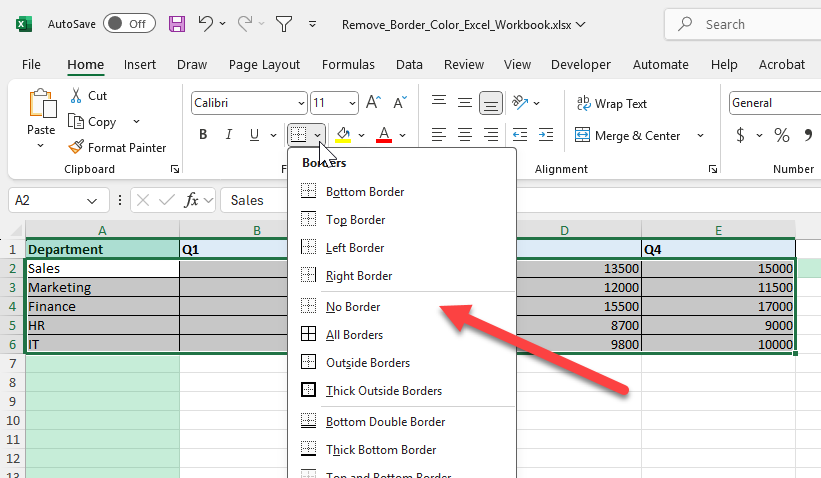
Perbatasan di Excel sering digunakan untuk meningkatkan keterbacaan, menyoroti bagian, atau data terpisah. Namun, kadang -kadang Anda perlu menghapus batas untuk tampilan yang lebih bersih atau untuk mengatur ulang format sebelum berbagi laporan. Excel menyediakan banyak cara untuk menghilangkan perbatasan sel dengan cepat, baik secara manual atau dengan otomatisasi.
Kunci takeaways
- Anda dapat menghapus batas menggunakan pita, format dialog sel, atau pintasan keyboard.
- Opsi “No Border” menghapus semua garis yang diterapkan pada rentang sel.
- Menghapus perbatasan tidak mempengaruhi data atau formula yang mendasari.
- Perbatasan pemformatan bersyarat harus dilepas secara terpisah dari perbatasan manual.
- Makro VBA dapat menghapus batas dalam jumlah besar di seluruh lembar atau rentang yang dipilih.
Apa perbatasan di Excel
Perbatasan di Excel adalah garis yang diterapkan pada tepi sel atau rentang untuk membuat data lebih terorganisir atau berbeda secara visual. Perbatasan dapat diterapkan dalam berbagai warna, gaya garis, dan ketebalan. Meskipun bermanfaat, terlalu banyak perbatasan dapat mengacaukan lembar kerja, itulah sebabnya mengetahui cara menghapusnya sangat penting.
Cara menghapus batas di excel
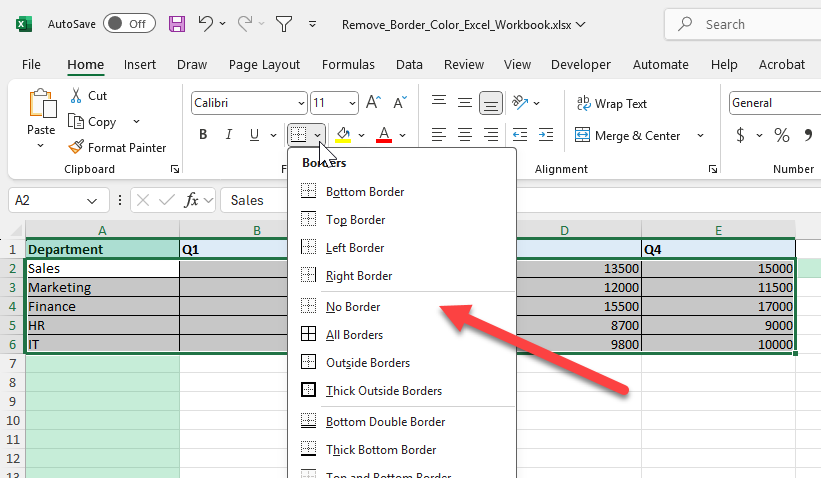
1. Metode Pita:
Pilih rentang dengan perbatasan.
Di pita, pergi ke Beranda> Batas> Tidak Ada Perbatasan.
2. Dialog Format Sel:
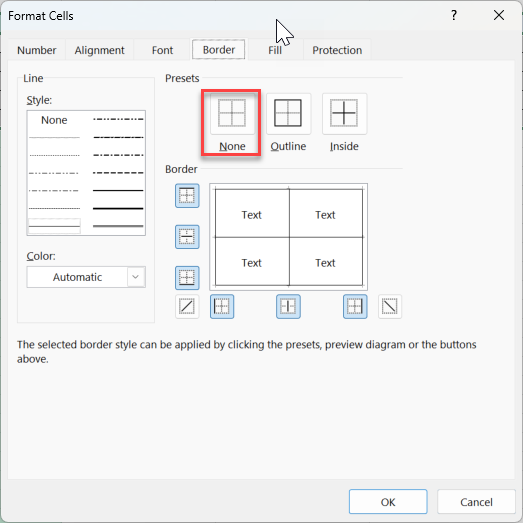
Klik kanan dan pilih Format sel.
Pergi ke Berbatasan tab.
Klik Tidak ada dan tekan OK.
3. Pintasan keyboard:
Alt + H + B + NIni menghilangkan perbatasan dari kisaran yang dipilih secara instan.

Kesalahan dan tip umum
Hanya memilih bagian dari rentang: Perbatasan pada sel yang tidak dipilih tetap ada. Selalu sorot rentang penuh.
Gridline yang membingungkan dengan perbatasan: Gridlines Excel default bukan perbatasan. Menghapus perbatasan tidak akan menghapus garis kisi.
Pemformatan bersyarat: Perbatasan ditambahkan melalui pemformatan bersyarat harus dilepas melalui Format Bersyarat> Kelola Aturan menu.
Perbatasan tersembunyi di template: Template yang telah diformat sebelumnya dapat menampilkan kembali perbatasan saat disalin. Hapus format jika perlu menggunakan Beranda> Clear> Clear Format.
Tips bonus dan skenario lanjutan
Lepaskan perbatasan dari seluruh lembar: Tekan Ctrl + A Untuk memilih semua, lalu pilih Tidak ada perbatasan untuk mengatur ulang format di lembar.
Gunakan VBA untuk mengotomatiskan penghapusan perbatasan: Jalankan seperti makro:
Sub RemoveBordersExample()
    Selection.Borders.LineStyle = xlNone
End Sub
Terapkan perbatasan secara selektif: Alih -alih menghapus semua, gunakan dialog Format Sel untuk membersihkan hanya perbatasan atas atau bawah.
Pembersihan Kueri Daya: Saat mengimpor kumpulan data besar, gunakan kueri daya yang mengabaikan perbatasan sel Excel, memastikan meja mentah yang bersih.
Menggunakan kasus
Format Laporan. Hapus perbatasan untuk tampilan minimalis di dasbor dan presentasi.
Mengapa itu penting: Dasbor sering berisi grafik, KPI, dan tabel ringkasan. Terlalu banyak perbatasan dapat mengalihkan perhatian penonton dan membuat desain terlihat berantakan.
Bagaimana melakukannya: Pilih tabel atau sel yang relevan, lalu gunakan Beranda> Batas> Tidak Ada Perbatasan. Biarkan hanya sel ringkasan kunci yang disorot dengan pemformatan cahaya jika diperlukan.
Add-on praktis: Terapkan format bayangan atau bersyarat alih -alih perbatasan untuk memisahkan bagian data dalam gaya desain modern.
Keuntungan: Membuat dasbor lebih mudah dibaca dan presentasi lebih profesional dengan menekankan konten daripada memformat.
Pembersihan data. Hapus perbatasan sebelum mengekspor data ke sistem lain yang tidak mengenali pemformatan Excel.
Mengapa itu penting: Saat mengekspor data Excel ke basis data, file teks, atau perangkat lunak lain, perbatasan diabaikan dan kadang -kadang dapat menyebabkan kebingungan tentang pemformatan apa yang penting.
Bagaimana melakukannya: Tekan Ctrl + A Untuk memilih semua data, lalu pilih Tidak ada perbatasan. Jika diperlukan, terapkan juga Format yang jelas untuk reset lengkap.
Add-on praktis: Simpan versi “bersih” dari buku kerja tanpa memformat untuk integrasi sistem sambil menyimpan salinan yang diformat untuk penggunaan internal.
Keuntungan: Memastikan konsistensi saat mengimpor data ke SQL, Power BI, atau platform lain tanpa membawa format yang tidak perlu.
Persiapan template. Strip Borders sehingga templat dapat digunakan kembali dengan pemformatan baru.
Mengapa itu penting: Templat sering perlu digunakan beberapa kali dengan set data yang berbeda. Perbatasan lama dapat membingungkan pengguna atau mengganggu standar pemformatan baru.
Bagaimana melakukannya: Batas perbatasan dari templat dasar sebelum menyimpannya. Simpan formula dan struktur tetap utuh tetapi hindari garis sel yang telah diterapkan sebelumnya.
Add-on praktis: Terapkan batas hanya untuk area entri tertentu (seperti kotak input) menggunakan garis putus -putus cahaya untuk panduan.
Keuntungan: Menyediakan templat yang bersih dan fleksibel yang dapat disesuaikan tanpa secara manual menghapus format yang sudah ketinggalan zaman setiap kali.
Buku Kerja Bersama. Standarisasi penampilan dengan menghapus warna perbatasan yang tidak konsisten yang diterapkan oleh pengguna yang berbeda.
Mengapa itu penting: Ketika beberapa anggota tim bekerja di buku kerja yang sama, mereka dapat menerapkan perbatasan secara tidak konsisten, yang mengarah ke format yang tidak merata.
Bagaimana melakukannya: Pilih lembar lengkap, hapus perbatasan, dan kemudian ajukan kembali gaya yang konsisten hanya jika diperlukan (seperti total atau angka kunci).
Add-on praktis: Buat makro yang membersihkan semua perbatasan dan menampilkan kembali gaya perbatasan yang disetujui perusahaan dengan satu klik.
Keuntungan: Meningkatkan kolaborasi dengan memastikan bahwa laporan terlihat konsisten dan profesional di seluruh tim.
Optimalisasi Pencetakan. Perbatasan mungkin mengacaukan laporan cetak. Menghapus mereka membuat salinan hard lebih bersih.
Mengapa itu penting: Penggunaan perbatasan yang berlebihan membuat halaman cetak terlihat ramai dan membuang tinta. Dalam banyak kasus, garis kisi atau jarak sudah cukup untuk memandu mata pembaca.
Bagaimana melakukannya: Sebelum mencetak, pilih semua sel dan membersihkan perbatasan. Menggunakan Tata Letak Halaman> GRIDLINES atau naungan halus untuk mempertahankan keterbacaan.
Add-on praktis: Gunakan pratinjau cetak untuk menguji perbedaan antara versi berbatasan dan tanpa batas. Tambahkan header dan footer untuk kejelasan alih -alih mengandalkan perbatasan.
Keuntungan: Menghasilkan laporan yang lebih mudah dibaca di atas kertas, menghemat tinta, dan memiliki tata letak yang profesional dan tidak berantakan.
FAQ
1. Apa perbedaan antara perbatasan dan kisi -kisi?
GRIDLINES adalah garis latar belakang default yang muncul di semua lembar kerja. Perbatasan diterapkan secara manual. Menghapus perbatasan tidak mempengaruhi garis kisi.
2. Dapatkah saya menghapus hanya sisi perbatasan tertentu?
Ya. Dalam dialog Format Sel, hapus saja sisi yang ingin Anda hapus.
3. Akankah Menghapus Perbatasan Menghapus Data Saya?
Tidak. Perbatasan murni format. Data dan formula tetap utuh.
4. Bagaimana cara menghapus batas yang diterapkan dengan pemformatan bersyarat?
Pergi ke Format Bersyarat> Kelola AturanEdit aturan, dan lepaskan pengaturan perbatasan.
5. Bisakah VBA menghapus batas dari seluruh buku kerja?
Ya. VBA dapat mengulangi semua lembar kerja dan membersihkan perbatasan untuk semua rentang dalam satu eksekusi.

Cara menghilangkan warna perbatasan dalam sel di excel – panduan langkah demi langkah