

Fraksi biasanya digunakan dalam tugas sekolah, laporan bisnis, dan keuangan pribadi. Tetapi ketika bekerja di Excel, persentase seringkali lebih praktis daripada fraksi karena mereka membuat perbandingan lebih mudah. Misalnya, 1/5 sebagai fraksi sama dengan 20% sebagai persentase. Mengetahui cara mengubah fraksi seperti 1/5 menjadi persentase di Excel dapat menghemat waktu dan membuat data Anda lebih dapat dimengerti. Panduan ini akan menunjukkan kepada Anda bagaimana melakukan konversi langkah demi langkah, dengan formula, trik pemformatan, dan skenario canggih.
Kunci takeaways
- 1/5 sama dengan 20% ketika dinyatakan sebagai persentase.
- Anda dapat menggunakan rumus Excel seperti
=1/5dan format hasilnya sebagai persentase. - Alat pemformatan sel memungkinkan Anda beralih di antara fraksi, desimal, dan persentase dengan mudah.
- Fungsi Excel seperti
TEXTdapat menampilkan fraksi langsung di samping persentase. - Pengguna tingkat lanjut dapat mengotomatiskan konversi fraksi-ke-persentase menggunakan VBA atau kueri daya.
Tentang mengubah 1/5 menjadi persentase di Excel
Excel secara alami menangani angka sebagai desimal. Saat Anda mengetik =1/5 menjadi sel, Excel menghitung 0,2. Desimal ini kemudian dapat ditampilkan sebagai 20% dengan format persentase. Mengubah fraksi menjadi persentase membantu dalam analisis keuangan, pelaporan, dan pekerjaan akademik di mana persentase lebih mudah ditafsirkan daripada desimal atau pecahan.
Instruksi langkah demi langkah
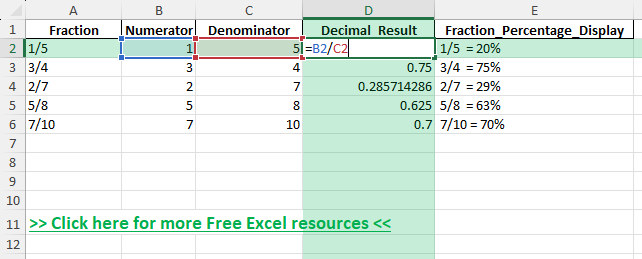
Langkah 1: Masukkan fraksi
Pilih sel kosong.
Jenis =1/5 dan tekan Memasuki.
Excel menampilkan hasilnya sebagai 0,2 secara default.
Langkah 2: Terapkan format persentase
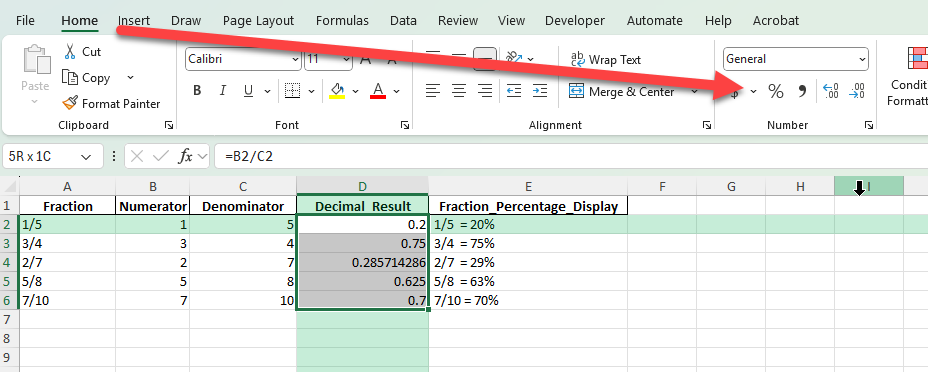
Pilih sel yang mengandung 0,2.
Pergi ke Beranda> Grup Nomor dan klik % simbol.
Sel sekarang menunjukkan 20%.
Langkah 3: Sesuaikan tempat desimal
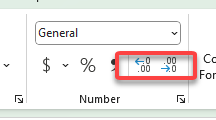
Sementara sel masih dipilih, gunakan tombol peningkatan/penurunan desimal pada kelompok angka.
Ini memungkinkan Anda menampilkan hasil seperti 20,0% atau 20,00% jika diperlukan lebih presisi.
Langkah 4: Tampilkan fraksi dan persentase
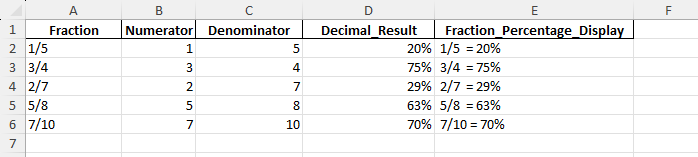
Gunakan TEXT fungsi: =TEXT(1/5,"??/??") & " = " & TEXT(1/5,"0%").
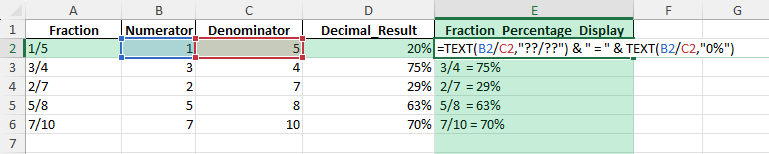
Sel akan ditampilkan 1/5 = 20%.
Kesalahan umum dan cara memperbaikinya
Mengetik 1/5 tanpa “=”: Jika Anda mengetik 1/5 secara langsung, Excel dapat menafsirkannya sebagai tanggal (5 Januari). Selalu gunakan =1/5 untuk menghitung sebagian kecil.
Lupa untuk menerapkan format persentase: Tanpa pemformatan, Excel menunjukkan 0,2, bukan 20%. Gunakan tombol % untuk mengonversi desimal menjadi persentase.
Kebingungan desimal: Beberapa pengguna berpikir 0,2 berarti 0,2%. Ingatlah bahwa 0,2 diformat sebagai persentase adalah 20%, bukan 0,2%.
Pemformatan yang tidak konsisten: Memadukan pecahan, desimal, dan persentase dalam satu kolom dapat membingungkan pembaca. Tetap pada satu format untuk kejelasan.
Tips bonus dan skenario lanjutan
Format Nomor Kustom: Buat format khusus seperti ??/?? (0%) untuk menampilkan fraksi dan persentase bersama.
Kueri Kekuatan: Impor data dengan pecahan dan secara otomatis mengubahnya menjadi persentase selama proses kueri.
Makro VBA: Tulis makro yang melingkar melalui sel yang dipilih, mengubah fraksi menjadi desimal, dan menerapkan format persentase secara otomatis.
Menggunakan kasus
1) Pendidikan
Konteks: Fraksi adalah bagian mendasar dari pendidikan matematika, tetapi siswa sering berjuang untuk memahami nilai dunia nyata mereka. Guru membutuhkan alat untuk menunjukkan hubungan antara pecahan, desimal, dan persentase dengan cara yang jelas dan praktis.
Aplikasi: Di Excel, seorang guru dapat mengatur tabel fraksi (seperti 1/5, 1/4, 2/3) dan kemudian menerapkan formula dan pemformatan persentase. Dengan menunjukkan desimal dan persentase berdampingan, siswa langsung melihat bagaimana fraksi dikonversi menjadi persentase. Latihan interaktif juga dapat dibuat di mana siswa memasuki pembilang dan penyebut, dan Excel menghitung persentase.
Keuntungan: Pendekatan ini memberikan metode pembelajaran visual dan interaktif. Siswa mendapatkan kepercayaan diri dalam mengubah fraksi menjadi persentase, memperkuat keterampilan matematika yang sangat penting untuk ujian dan pemecahan masalah sehari-hari.
2) Analisis Keuangan
Konteks: Akuntan dan analis keuangan mengandalkan rasio untuk mengevaluasi kinerja perusahaan. Rasio seperti utang-ke-ekuitas, margin laba, atau pengembalian aset biasanya dihitung sebagai fraksi atau desimal, tetapi pemangku kepentingan biasanya lebih suka melihatnya dalam persentase untuk kejelasan.
Aplikasi: Dengan memasukkan rumus rasio secara langsung dalam Excel dan memformatnya sebagai persentase, analis dapat membuat model keuangan yang menampilkan hasil lebih intuitif. Misalnya, menunjukkan margin laba 0,2 karena 20% membuat data lebih dapat dimengerti oleh manajer dan investor yang mungkin tidak terbiasa dengan rasio desimal.
Keuntungan: Mengubah rasio menjadi persentase meningkatkan komunikasi. Laporan menjadi lebih mudah untuk ditafsirkan, dan pembuat keputusan dapat fokus pada wawasan tanpa perlu melakukan konversi mental tambahan.
3) Survei
Konteks: Survei sering menghasilkan hasil dalam bentuk pecahan. Misalnya, jika 1 dari 5 responden memilih opsi, itu sama dengan 20% dari grup. Menyajikan hasil survei karena pecahan dapat membingungkan pembaca, sementara persentase langsung dikenali.
Aplikasi: Di Excel, respons survei dapat dihitung sebagai fraksi atau hitungan dan kemudian dikonversi menjadi persentase dengan formula seperti =Part/Total. Tabel dan grafik pivot juga dapat digunakan untuk secara otomatis menampilkan hasil sebagai persentase, menjadikannya siap presentasi.
Keuntungan: Persentase membuat hasil survei lebih mudah dicerna. Pembaca dapat segera melihat tren dan proporsi, yang meningkatkan kejelasan laporan dan meningkatkan pengambilan keputusan dalam pemasaran, SDM, atau penelitian akademik.
4) Perencanaan Proyek
Konteks: Manajer proyek sering melacak tugas sebagai sebagian lengkap, seperti “1/5 dari pekerjaan yang dilakukan.” Sementara ini mengkomunikasikan kemajuan, pecahan tidak selalu memberikan pandangan intuitif tentang status proyek secara keseluruhan.
Aplikasi: Dengan menggunakan Excel untuk menghitung persentase dari fraksi, dasbor proyek dapat secara otomatis menampilkan kemajuan dalam bentuk persentase. Misalnya, 1/5 dapat ditampilkan sebagai 20%, yang juga dapat divisualisasikan dengan batang kemajuan atau pemformatan bersyarat. Ini sangat efektif ketika merangkum proyek besar dengan banyak tugas.
Keuntungan: Persentase memberikan gambaran kemajuan yang jelas, membuatnya lebih mudah bagi tim, manajer, dan pemangku kepentingan untuk menilai apakah proyek tersebut berada di jalurnya. Ini mengurangi risiko miskomunikasi dan mendukung perencanaan dan alokasi sumber daya yang lebih baik.
5) Sains dan Penelitian
Konteks: Para peneliti sering bekerja dengan rasio, baik dalam biologi, kimia, fisika, atau ilmu sosial. Misalnya, percobaan dapat menunjukkan bahwa 1 dari 5 sampel bereaksi dengan cara tertentu. Menampilkan ini sebagai persentase membuat hasil lebih mudah diakses untuk publikasi dan presentasi.
Aplikasi: Di Excel, para peneliti dapat merekam data sebagai pecahan dan langsung mengubahnya menjadi persentase untuk tabel, grafik, atau grafik. Misalnya, menampilkan 1/5 sebagai 20% dalam bagan batang mengomunikasikan hasil lebih jelas kepada audiens yang mungkin tidak cenderung secara matematis.
Keuntungan: Persentase meningkatkan keterbacaan temuan penelitian, membuat data lebih mudah dibandingkan dan disajikan. Ini memastikan hasil dipahami tidak hanya oleh para ahli tetapi juga oleh khalayak yang lebih luas seperti siswa, pemangku kepentingan, atau masyarakat umum.
FAQ
Apakah 1/5 selalu 20% di Excel?
Ya. Apakah diketik secara langsung atau dihitung dengan =1/5Hasilnya adalah 0,2 yang sama dengan 20% saat diformat.
Dapatkah saya mengubah fraksi lain menjadi persentase dengan cara yang sama?
Ya. Fraksi apa pun seperti 3/4 atau 2/7 dapat dimasukkan dengan =3/4 atau =2/7 dan diformat sebagai persentase.
Bagaimana cara menunjukkan fraksi dan persentase bersama?
Gunakan TEXT format fungsi atau nomor khusus untuk menampilkan keduanya dalam satu sel.
Mengapa Excel mengubah 1/5 menjadi kencan?
Jika Anda menghilangkan tanda yang sama, Excel memperlakukannya sebagai 5 Januari. Selalu ketik = Pertama.
Apakah saya memerlukan formula untuk pecahan sederhana?
Tidak, Anda bisa mengetik =1/5 langsung, tetapi formula suka =A2/B2 Jadikan lembar Anda fleksibel untuk beberapa fraksi.

Cara mengonversi 1/5 sebagai persentase di excel – panduan langkah demi langkah