

Perlu mengirimkan data dari Excel ke file CSV yang bersih dan portabel yang berfungsi di aplikasi, basis data, dan alat web? Panduan ini menunjukkan cara -cara praktis untuk beralih dari lembar kerja ke CSV yang diformat dengan benar. Buku kerja terlampir memberi Anda data sampel, rumus pembantu, dan teks yang sudah jadi untuk pratinjau CSV sehingga Anda dapat mengikuti dan menggunakan kembali pengaturan dalam file Anda sendiri.
Kunci takeaways
- Gunakan CSV UTF-8 jika Anda memerlukan karakter beraksen atau teks non bahasa Inggris.
- Kutipan bidang dan gandakan kutipan apa pun di dalam bidang untuk mencegah istirahat.
- Textjoin dengan penggantian penggantian CSV yang andal secara langsung dalam lembar.
- Pengaturan regional dapat mengubah pembatas, periksa pemisah daftar sistem Anda.
- Kueri Daya dan Bantuan VBA Saat Anda membutuhkan ekspor berulang atau banyak file.
Apa itu CSV dan mengapa itu penting
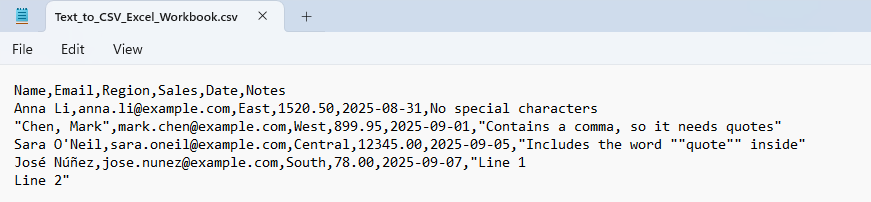
File CSV menyimpan baris data sebagai teks biasa, dengan masing -masing bidang dipisahkan oleh pembatas. Sebagian besar alat mengharapkan koma, beberapa daerah menggunakan titik koma. Karena CSV adalah teks biasa, pemformatan tidak terbawa, hanya nilainya. Itu membuatnya menjadi cara yang ringkas untuk bertukar data antar sistem. Ini juga berarti Anda harus menangani mengutip dengan benar ketika suatu bidang memiliki koma, kutipan, atau istirahat garis. Pola standar sederhana, masukkan bidang dalam kutipan ganda dan gandakan kutipan internal apa pun.
Cara mengonversi teks ke file csv di excel
Simpan sebagai CSV dari Excel
Buka tabel data Anda di Excel. Simpan hanya kolom yang ingin Anda ekspor.

Pergi ke file, simpan sebagai, pilih lokasi.
Dalam simpan sebagai tipe, pilih CSV UTF-8 (Comma Delimited) atau CSV (Comma Delimited).
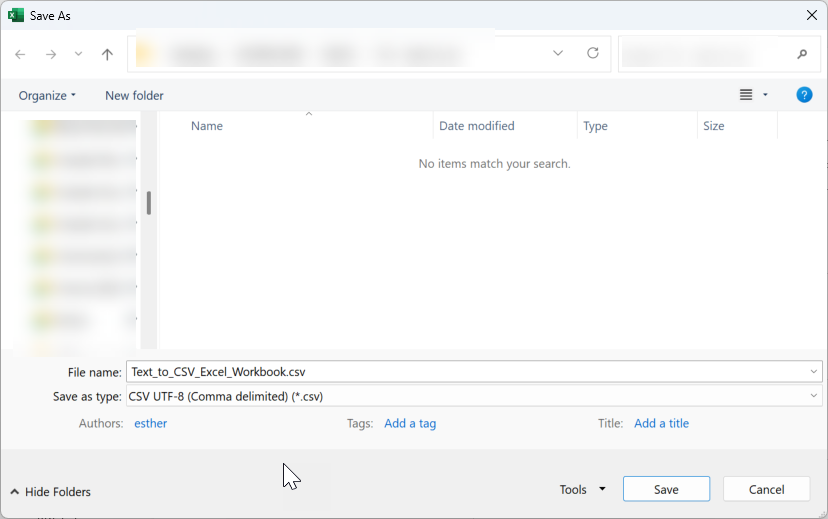
Klik Simpan.
Kesalahan umum dan cara memperbaikinya
Pengkodean yang salah. Karakter beraksen muncul sebagai tanda tanya. Gunakan CSV UTF 8 saat menabung.
Baris rusak dalam sistem target. Lapangan mencakup istirahat koma atau garis dan barisan baris. Kutip setiap bidang atau setidaknya bidang apa pun yang berisi koma, kutipan, atau istirahat garis.
Angka mengubah penampilan. ID besar kehilangan nol atau tanggal memimpin. Gunakan teks untuk mengontrol nomor dan pemformatan tanggal dalam metode rumus. Untuk Save As, konversi ID sensitif menjadi teks sebelum diekspor.
Baris atau kolom kosong ekstra. Kolom tersembunyi atau spasi trailing masuk ke dalam file. Bersihkan data terlebih dahulu dan hanya ekspor rentang yang digunakan atau tabel yang ditentukan.
Pembatas yang salah untuk wilayah Anda. Koma diharapkan tetapi sistem Anda menggunakan titik koma. Periksa pemisah daftar windows Anda atau beralih ke metode berbasis formula di mana Anda mengatur pembatas.
Tips bonus dan skenario lanjutan
Gunakan pembatas khusus. Ganti koma di dalam teks dengan titik koma atau pipa jika aplikasi target membutuhkannya. Contoh, TEXTJOIN(";", TRUE, ...).
Ekspor beberapa CSV berdasarkan grup. Gunakan kueri daya untuk dikelompokkan berdasarkan wilayah, lalu buat kueri per wilayah dan muat masing -masing ke lembar terpisah yang Anda simpan sebagai CSV terpisah.
Celola nol terkemuka. Untuk bidang seperti ID akun, simpan sebagai teks atau penggunaan TEXT([@ID],REPT("0",LEN([@ID]))) dalam output berbasis formula Anda.
Otomatis dengan tombol makro. Tambahkan bentuk, tetapkan makro ekspor ke sana, dan simpan salinan .xlsm untuk ekspor satu klik.
Menggunakan kasus
Ekspor Keuangan dan Akuntansi. Pindahkan jalur jurnal, faktur, atau pembayaran ke CSV untuk IMPOR ERP atau akuntansi.
Bidang khas: Tanggal, Akun, Debit, Kredit, Mata Uang, Departemen, Proyek, Docnumber, Memo.
Cek menyeimbangkan: Tambahkan sel kontrol dengan =SUM([Debit])-SUM([Credit]) dan membutuhkan nol sebelum ekspor.
Format angka: menegakkan dua desimal dengan =TEXT([@Amount],"0.00")Hindari simbol mata uang di kolom nilai, jaga mata uang di bidang terpisah.
Operasi dan Logistik. Bagikan daftar pilihan pesanan atau rencana pengiriman dengan gudang yang memerlukan CSV.
Bidang khas: Orderid, sku, qty, bin, shipbydate, operator, servicelevel, note.
Kontrol Tanggal: =TEXT([@ShipByDate],"yyyy-mm-dd") untuk mencocokkan format yang diharapkan WMS.
Penyortiran: urutkan berdasarkan bin untuk mengurangi waktu perjalanan pemilih sebelum mengekspor.
Pendidikan dan Pelatihan. Bangun kumpulan data sampel untuk demo kelas, kemudian ekspor ke CSV untuk siswa memuat ke dalam kueri daya, pivottable, atau latihan SQL.
Membuat beberapa tingkat kesulitan dengan mengubah jumlah baris dengan =TAKE() atau =INDEX().
Benih kasus teks realistis, misalnya koma, kutipan, dan istirahat garis, sehingga siswa dapat mempelajari penanganan CSV yang benar.
FAQ
Format mana yang harus saya pilih, CSV UTF 8 atau CSV?
Pilih CSV UTF 8 saat Anda memiliki karakter atau aksen non bahasa Inggris. CSV polos dapat default ke ANSI pada beberapa sistem dan dapat merusak karakter.
Mengapa titik koma digunakan sebagai pengganti koma di CSV saya?
Excel mengikuti pemisah daftar sistem operasi Anda. Di beberapa daerah itu adalah titik koma. Ubah pengaturan sistem atau gunakan metode rumus untuk mengatur pembatas Anda sendiri.
Bagaimana cara saya terus memimpin nol di CSV?
Simpan bidang sebagai teks di Excel atau konversi dengan teks dalam metode berbasis rumus, kemudian ekspor. CSV tidak memiliki format sel, hanya teks.
Bisakah saya mengekspor kolom yang dipilih hanya?
Ya. Buat tabel pementasan dengan hanya kolom yang Anda butuhkan, lalu simpan sebagai CSV atau bangun baris CSV dari tabel itu dengan TextJoin.
Bagaimana cara menangani jeda garis di bidang?
Selalu mengutip lapangan. Metode rumus yang ditampilkan membungkus setiap bidang dalam kutipan dan menggandakan kutipan apa pun di dalamnya, yang membuat garis putus tetap utuh.

Cara mengonversi teks ke file csv di excel