
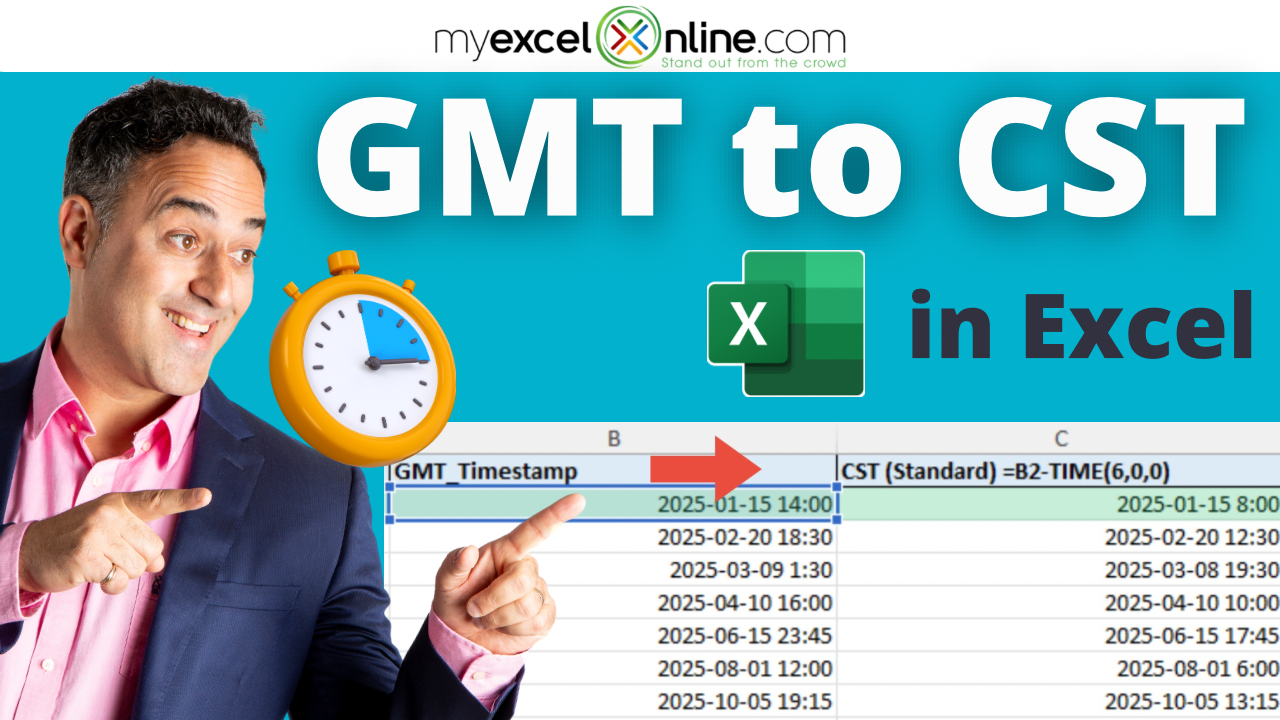
Bekerja di seluruh zona waktu sering mengharuskan Anda untuk mengonversi cap waktu secara akurat. Contoh umum dikonversi dari zona waktu GMT ke CST, yaitu 6 jam di belakang GMT. Di Excel, Anda dapat mengotomatiskan proses ini dengan formula sederhana, membuatnya mudah untuk menyesuaikan jadwal, laporan, atau file log. Panduan ini menjelaskan langkah demi langkah cara melakukan konversi, menyoroti kesalahan umum, dan menunjukkan metode canggih menggunakan kueri daya dan VBA.
Kunci takeaways
- GMT adalah 6 jam di depan CST, jadi konversi melibatkan pengurangan 6 jam.
- Gunakan rumus sederhana seperti
=A2-TIME(6,0,0)Saat A2 berisi waktu GMT. - Format sel sebagai tanggal/waktu untuk memastikan tampilan nilai yang dikonversi dengan tepat.
- Waktu Penghematan Daylight (CDT) membutuhkan penyesuaian 5 jam, bukan 6.
- Power Query atau VBA dapat mengotomatiskan konversi zona waktu skala besar.
Apa konversi GMT ke CST di Excel
GMT (Greenwich Mean Time) adalah zona waktu referensi, sedangkan CST (waktu standar pusat) adalah 6 jam di belakang GMT. Di Excel, waktu disimpan sebagai hari pecahan. Satu hari sama dengan 1, dan 1 jam sama dengan 1/24. Ini membuat pengurangan jam langsung dengan TIME fungsi.
Cara Mengubah Zona Waktu GMT ke CST di Excel
Masukkan waktu GMT Anda. Misalkan sel A2 berisi 01/15/2025 14:00.
Terapkan formula:
=B2-TIME(6,0,0)
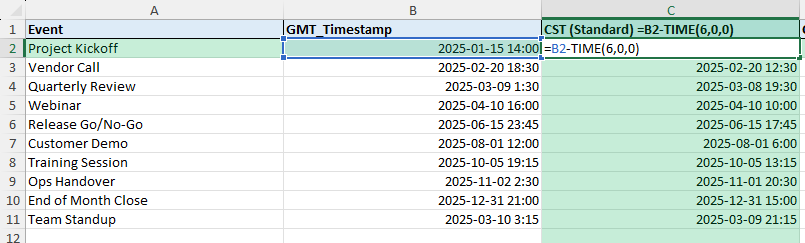
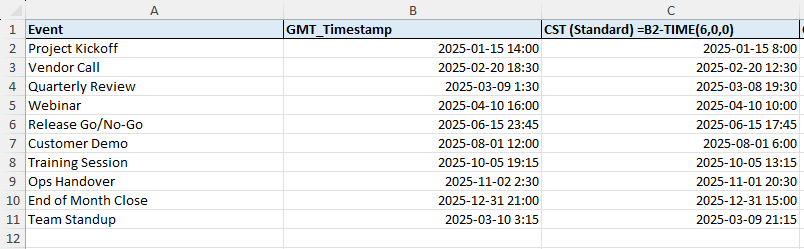
Format hasilnya. Klik kanan sel, pilih Format seldan atur ke Tanggal/waktu.
Hasil: Formula kembali 01/15/2025 08:00yang setara CST.
Variasi formula
Sesuaikan untuk penghematan siang hari (CDT):=B2-TIME(5,0,0)
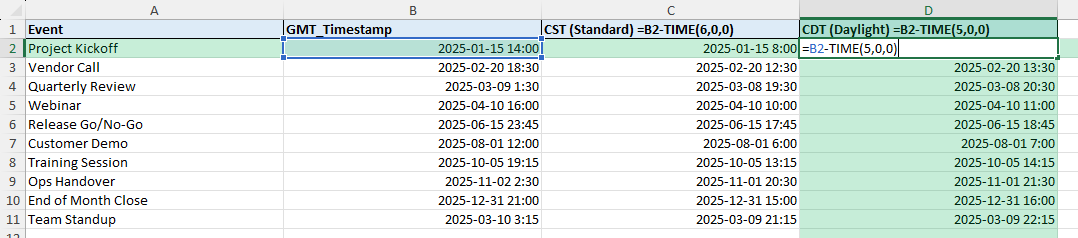
Menangani beberapa baris data: Salin formula di samping waktu GMT Anda.
Konversi hanya bagian waktu:=MOD(B2-TIME(6,0,0),1) memastikan nilai tetap dalam waktu 24 jam.
Kesalahan dan tip umum
Pemformatan sel yang salah: Jika hasilnya ditunjukkan sebagai angka (seperti 45237.33), terapkan pemformatan tanggal/waktu.
Tidak memperhitungkan penghematan siang hari: CST adalah -6 jam, tetapi CDT adalah -5. Pastikan Anda menerapkan offset yang benar berdasarkan tanggal.
Nilai waktu negatif: Mengurangi dapat membuat hasil negatif jika waktu GMT pagi. Menggunakan MOD() untuk membungkus waktu dengan benar.
Mencampur teks dengan nilai waktu: Jika data Anda diformat teks, gunakan =VALUE(A2) Sebelum menerapkan formula konversi.
Tips bonus dan skenario lanjutan
Offset dinamis dengan IF:=A2-TIME(IF(MONTH(A2)>=3,5,6),0,0) mendekati sakelar antara CDT dan CST.
Kueri Kekuatan: Muat data Anda ke dalam kueri daya, tambahkan kolom khusus dengan DateTime.AddZonedan sesuaikan offset zona waktu.
Makro VBA:
Sub ConvertGMTtoCST()
    Dim rng As Range
    For Each rng In Selection
        If IsDate(rng.Value) Then
            rng.Offset(0, 1).Value = rng.Value - TimeSerial(6, 0, 0)
        End If
    Next rng
End Sub
Makro ini mengubah semua waktu GMT yang dipilih ke CST dan menempatkan hasilnya di kolom berikutnya.
Menggunakan kasus
Penjadwalan rapat. Konversi waktu pertemuan internasional dari GMT ke CST sehingga peserta di zona waktu pusat bergabung pada waktu yang tepat.
Mengapa itu penting: Tim yang bekerja di seluruh benua sering menjadwalkan pertemuan di GMT sebagai referensi netral. Tanpa konversi, peserta CST berisiko kehilangan panggilan atau bergabung pada jam yang salah.
Bagaimana melakukannya: Misalkan pertemuan Anda ada di 15:00 GMT di sel A2. Memasuki =A2-TIME(6,0,0) di kolom B. ini dikonversi menjadi 09:00 CST. Untuk penghematan siang hari, gunakan =A2-TIME(5,0,0).
Add-on praktis: Tambahkan kolom pembantu yang menandai apakah tanggal jatuh dalam penghematan siang hari. Lalu gunakan IF() logika untuk menyesuaikan secara otomatis.
Keuntungan: Memastikan anggota tim di seluruh zona waktu dapat menyelaraskan jadwal dengan benar tanpa konversi manual setiap kali.
Perencanaan webinar. Sesuaikan waktu webinar yang diterbitkan untuk peserta di CST ketika jadwal default terdaftar di GMT.
Mengapa itu penting: Tim pemasaran sering menerbitkan acara di GMT untuk melayani audiens global. Peserta di CST membutuhkan waktu lokal yang jelas untuk menghindari kebingungan.
Bagaimana melakukannya: Gunakan kolom konversi di samping jadwal GMT Anda. Jika webinar berada di 18:00 GMTmenerapkan =A2-TIME(6,0,0) untuk menampilkan 12:00 CST.
Add-on praktis: Gunakan pemformatan bersyarat untuk menyoroti pergeseran waktu selama transisi ke penghematan siang hari, memastikan jadwal tetap akurat.
Keuntungan: Membangun kepercayaan dengan peserta dengan dengan jelas menghadirkan waktu setempat yang benar, yang meningkatkan tingkat kehadiran.
Pelacakan Batas waktu. Pastikan tenggat waktu proyek yang dikirim dalam GMT dikonversi dengan benar menjadi CST untuk tim lokal.
Mengapa itu penting: Dokumen yang mengatakan “Kirim pada 23:59 GMT” dapat dengan mudah menyebabkan kesalahan jika tim menafsirkannya sebagai Midnight lokal. Kesalahpahaman zona waktu dapat menunda proyek.
Bagaimana melakukannya: Konversi tenggat waktu menggunakan =A2-TIME(6,0,0) atau =A2-TIME(5,0,0) tergantung pada dst. Misalnya, 23:59 GMT dikonversi menjadi 17:59 CST.
Add-on praktis: Buat lembar tenggat waktu master di mana tenggat waktu GMT tercantum dalam kolom A, dengan tenggat waktu CST yang dikonversi di kolom B. Bagikan ini dengan tim yang berbasis CST.
Keuntungan: Mengurangi kesalahan yang disebabkan oleh kesalahpahaman zona waktu dan menjaga jadwal pengiriman konsisten di seluruh wilayah
FAQ
1. Apa formula untuk mengonversi GMT ke CST?
Menggunakan =A2-TIME(6,0,0) di mana A2 berisi datetime GMT yang valid.
2. Apakah Excel secara otomatis menangani zona waktu?
Tidak, Excel tidak mengenali zona waktu secara asli. Anda harus menyesuaikan secara manual dengan formula, kueri daya, atau VBA.
3. Bagaimana cara menyesuaikan waktu penghematan siang hari (CDT)?
Kurangi 5 jam bukannya 6 menggunakan =A2-TIME(5,0,0).
4. Bagaimana jika waktu saya disimpan sebagai teks?
Konversikan terlebih dahulu dengan =VALUE(A2)Kemudian terapkan formula.
5. Dapatkah saya mengotomatiskan konversi zona waktu untuk set data besar?
Ya. Kueri daya atau makro VBA dapat memproses ribuan baris secara efisien.

Cara Mengonversi Zona Waktu GMT ke CST di Excel – Panduan Langkah demi Langkah