
Saat memformat data di Excel, perbatasan sering ditambahkan untuk meningkatkan keterbacaan. Namun, menyalin perbatasan tanpa mempengaruhi konten atau pemformatan lain bisa membingungkan. Dalam tutorial ini, kami akan mengeksplorasi cara menyalin dan menempelkan batas di Excel menggunakan alat bawaan dan metode canggih. Ini memastikan lembar kerja Anda tetap bersih, profesional, dan konsisten.
Kunci takeaways
- Perbatasan meningkatkan keterbacaan dengan memisahkan baris, kolom, dan bagian data.
- Excel memungkinkan Anda untuk menyalin hanya pemformatan perbatasan tanpa menimpa nilai sel.
- Perbatasan menempel dilakukan melalui Tempel spesial opsi.
- Pengguna tingkat lanjut dapat mengotomatiskan penyalinan perbatasan dengan makro VBA.
- Contoh buku kerja mencakup contoh teknik pemformatan perbatasan.
Apa itu salinan dan tempel perbatasan di Excel?
Salinan dan tempel perbatasan di Excel mengacu pada kemampuan untuk menduplikasi hanya format perbatasan sel dari satu rentang sel ke yang lain. Tidak seperti salinan lengkap, yang mentransfer data, formula, dan pemformatan, tempel dapat mengisolasi dan menerapkan hanya perbatasan. Fitur ini sangat berguna saat menyiapkan laporan, faktur, atau dasbor di mana gaya yang konsisten penting.
Cara menyalin dan menempel perbatasan di Excel
Langkah 1: Tambahkan batas ke data Anda
Misalkan Anda memiliki tabel data penjualan:
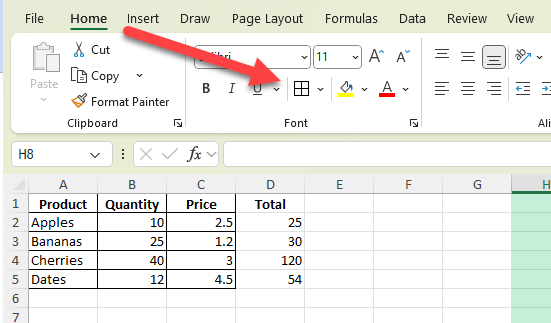
Terapkan perbatasan menggunakan Perbatasan Alat di tab Home.
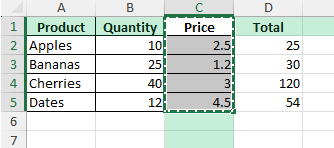
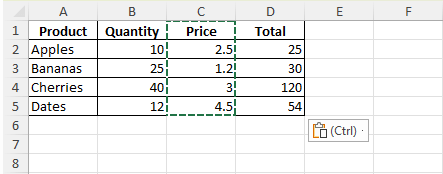
Langkah 2: Salin rentang sumber
Pilih sel dengan pemformatan perbatasan yang diinginkan. Tekan Ctrl+c atau klik kanan dan pilih Menyalin.
Langkah 3: Gunakan pasta khusus untuk perbatasan
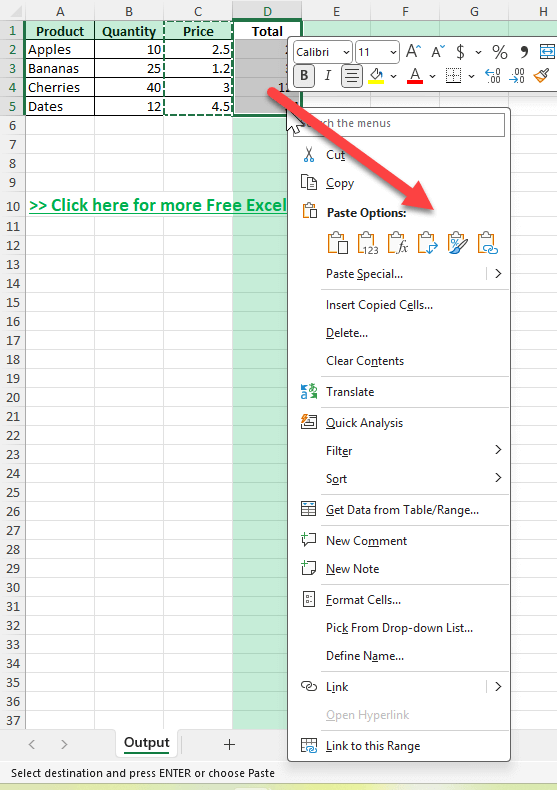
Pergi ke sel tujuan tempat Anda menginginkan perbatasan. Klik kanan, pilih Tempel spesialdan pilih Format. Ini hanya berlaku pemformatan, termasuk perbatasan, tanpa mengubah data atau formula.
Langkah 4: Verifikasi hasilnya
Perbatasan diterapkan pada sel tujuan, sedangkan konten asli tetap tidak berubah.
Kesalahan umum dan cara memperbaikinya
Menyalin sel penuh, bukan format: Ini menimpa nilai tujuan. Selalu gunakan pasta khusus → format.
Melupakan sel gabungan: Perbatasan dapat bergeser saat diterapkan pada rentang gabungan. Lepaskan sebelum melamar.
Gaya yang tidak konsisten: Pastikan lebar dan warna perbatasan yang konsisten dengan menerapkan format yang sama di seluruh rentang.
Tidak memeriksa pratinjau cetak: Beberapa perbatasan mungkin tidak muncul seperti yang diharapkan dalam bentuk cetak. Selalu pratinjau sebelum menyelesaikan.
Tips bonus dan skenario lanjutan
Gunakan pemformatan bersyarat: Alih -alih menyalin perbatasan secara manual, terapkan aturan yang menyoroti rentang dengan perbatasan saat kondisinya terpenuhi.
Otomatis dengan VBA: Gunakan makro untuk menyalin hanya perbatasan di seluruh lembar. Misalnya:
Sub CopyBorders()
    Range("A1:D5").Copy
    Range("F1:I5").PasteSpecial Paste:=xlPasteFormats
End Sub
Terapkan gaya perbatasan khusus: Gunakan garis tebal atau ganda untuk header, garis tipis untuk detailnya.
Gabungkan perbatasan dan naungan: Terapkan keduanya untuk keterbacaan yang ditingkatkan di dasbor atau formulir.
Template Reuse: Simpan gaya perbatasan dalam buku kerja template untuk pemformatan yang konsisten di beberapa laporan.
Gunakan kasing untuk menyalin dan menempel perbatasan
Menyalin dan menempel perbatasan di Excel lebih dari sekadar trik pemformatan. Ini memungkinkan pengguna untuk mempertahankan konsistensi, menghemat waktu, dan memastikan output profesional di berbagai jenis buku kerja. Di bawah ini adalah contoh terperinci di mana teknik ini sangat berharga.
1) Laporan Keuangan
Konteks: Laporan keuangan, anggaran, dan laporan varian seringkali menjangkau beberapa lembar kerja. Konsistensi dalam presentasi tabel membantu pembaca dengan cepat memahami data dan mengurangi salah tafsir.
Cara menggunakan di Excel:
Buat tabel berbatasan pada satu lembar dengan header, subtotal, dan total yang ditentukan dengan jelas.
Salin format ini dan tempel ke lembar lain menggunakan Tempel Spesial → Format.
Terapkan gaya perbatasan yang sama untuk baris seperti “laba bersih” atau “total biaya” di seluruh laporan.
Manfaat:
Memastikan laporan terlihat seragam dan profesional di seluruh departemen.
Membuatnya lebih mudah untuk membandingkan angka berdampingan dalam presentasi atau cetakan.
Mengurangi waktu yang dihabiskan untuk menciptakan kembali perbatasan meja yang konsisten secara manual.
2) Faktur
Konteks: Faktur sering termasuk lini produk, total, dan tanda tangan. Clear Borders menyediakan struktur dan kredibilitas untuk dokumen, terutama ketika dibagikan dengan klien.
Cara menggunakan di Excel:
Rancang meja berbatasan untuk item dan total faktur.
Gunakan format pelukis atau tempel khusus untuk menerapkan template perbatasan ini ke lembaran faktur lainnya.
Terapkan batas garis ganda untuk total untuk membedakannya dari baris biasa.
Manfaat:
Mempertahankan tampilan yang dipoles dan profesional di semua faktur.
Memastikan nilai -nilai kritis seperti total dan pajak dipisahkan secara visual.
Menghemat waktu untuk bisnis yang memproduksi banyak faktur di Excel.
3) Dasbor
Konteks: Dasbor sering menggabungkan grafik, KPI, dan tabel dalam satu tampilan. Borders dapat membantu menyoroti bagian -bagian utama, membuat dasbor lebih mudah dibaca.
Cara menggunakan di Excel:
Gambarlah perbatasan di sekitar blok KPI untuk memisahkannya secara visual dari tabel data mentah.
Gunakan pasta khusus untuk mereplikasi gaya perbatasan di beberapa bagian dasbor.
Terapkan perbatasan tebal atau tebal untuk menekankan metrik target atau nilai ringkasan.
Manfaat:
Membuat dasbor lebih intuitif dengan mengelompokkan elemen terkait bersama.
Meningkatkan kualitas presentasi ketika dasbor dibagikan dengan manajemen.
Membantu pengguna fokus pada data penting daripada mencari melalui lembaran yang berantakan.
4) Formulir Entri Data
Konteks: Templat entri data sering mengharuskan pengguna untuk mengisi hanya sel tertentu. Perbatasan memberikan panduan visual untuk area input, mengurangi kesalahan.
Cara menggunakan di Excel:
Buat kisi -kisi berbatasan di sekitar sel yang ditunjuk untuk input pengguna.
Salin dan tempel perbatasan di berbagai bentuk untuk memastikan konsistensi.
Gunakan batas tebal atau garis berkode warna untuk bidang wajib.
Manfaat:
Memandu pengguna ke sel yang benar untuk input, meminimalkan kesalahan.
Mempercepat entri data dengan menunjukkan dengan jelas di mana informasi harus dimasukkan.
Memberikan penampilan yang dipoles dan ramah pengguna untuk formulir bersama.
5) Lembar kerja yang dapat dicetak
Konteks: Saat mencetak tabel Excel, perbatasan memastikan bahwa baris dan kolom tetap terlihat jelas di atas kertas. Tanpa perbatasan, data cetak dapat tampak tidak teratur atau membingungkan.
Cara menggunakan di Excel:
Oleskan perbatasan tipis di sekitar seluruh tabel untuk output cetak bersih.
Salin format perbatasan yang konsisten dari satu lembar ke lembar lainnya menggunakan pasta khusus.
Periksa pratinjau cetak untuk memastikan perbatasan ditampilkan dengan benar di atas kertas.
Manfaat:
Membuat lembar kerja cetak lebih mudah dibaca dan ditafsirkan.
Memastikan kualitas profesional untuk laporan yang dibagikan dalam rapat atau dengan klien.
Menghemat waktu dengan menghindari kebutuhan untuk menampilkan kembali perbatasan pada setiap lembar kerja.
FAQ
Bisakah saya menyalin hanya perbatasan tanpa format lain?
Tidak, kelompok Excel berbatasan dengan kategori “format”. Menyalin hanya perbatasan tanpa font, warna, atau pengisian tidak dimungkinkan tanpa VBA.
Apakah format painter menyalin perbatasan?
Ya, format pelukis salinan semua format, termasuk perbatasan.
Akankah format pasting menimpa warna yang ada?
Ya, tempel khusus → format akan menimpa pemformatan tujuan, termasuk pengisian dan font.
Bisakah saya mengotomatiskan penyalinan perbatasan?
Ya, dengan makro VBA Anda hanya dapat menargetkan gaya perbatasan untuk disalin.
Apakah perbatasan memengaruhi formula?
Tidak, perbatasan murni visual dan tidak berdampak pada perhitungan.

Cara Menyalin dan Menempel Perbatasan Di Excel – Panduan Langkah demi Langkah