
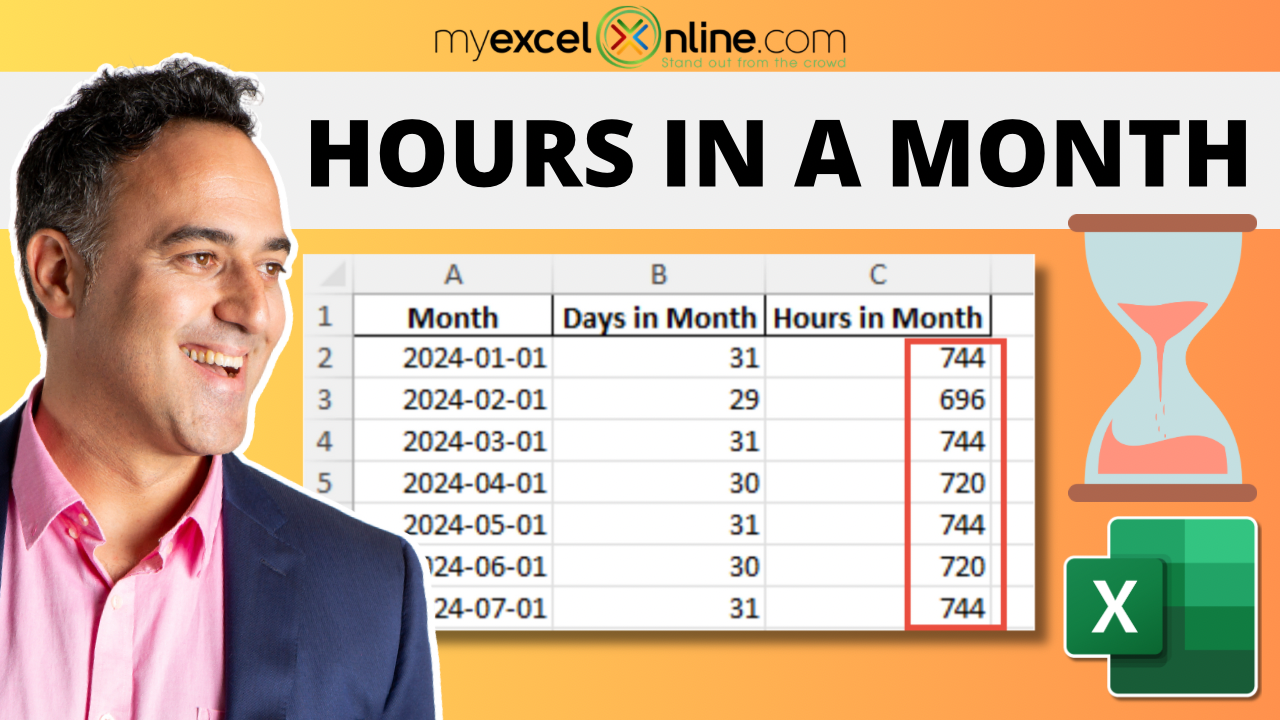
Saat bekerja dengan perencanaan proyek, penggajian, atau penjadwalan sumber daya, mengetahui jumlah jam yang tepat dalam satu bulan tertentu bisa sangat penting. Excel membuat perhitungan ini langsung dengan fungsi dan formula tanggal bawaan. Dengan menyiapkan templat sederhana, Anda dapat dengan cepat menentukan jam bulanan untuk setiap tahun, membuatnya lebih mudah untuk merencanakan anggaran, jadwal, dan jadwal.
Kunci takeaways
- Setiap bulan memiliki jumlah hari yang berbeda, sehingga jam bervariasi antara 672 dan 744.
- Rumus Excel seperti
=DAY(EOMONTH(A2,0))*24dapat secara dinamis menghitung jam dalam sebulan. - LEAP Years mempengaruhi total jam Februari (29 hari = 696 jam).
- Anda dapat membuat kalkulator yang dapat digunakan kembali untuk menentukan jam untuk setiap bulan atau tahun.
- Opsi lanjutan dengan kueri daya atau VBA dapat mengotomatiskan perhitungan jam bulanan selama beberapa tahun.
Apa arti “jam dalam sebulan”?
Untuk menghitung jam dalam sebulan, kalikan jumlah hari dengan 24. Karena tidak semua bulan memiliki jumlah hari yang sama, hasilnya bervariasi:
Februari: 28 hari (672 jam) atau 29 hari (696 jam dalam tahun lompatan)
April, Juni, September, November: 30 hari (720 jam)
Januari, Maret, Mei, Juli, Agustus, Oktober, Desember: 31 hari (744 jam)
Informasi ini berguna untuk penjadwalan staf, jam yang dapat ditagih, atau tenggat waktu proyek.
Langkah demi langkah: cara menghitung jam dalam sebulan di excel
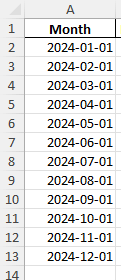
Langkah 1: Masukkan bulan
Di kolom A, masukkan tanggal berapa pun dari bulan yang ingin Anda analisis. Misalnya:
Langkah 2: Hitung hari di bulan ini
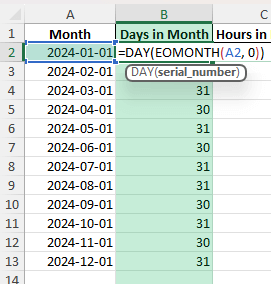
Terapkan DAY Fungsi pada hari terakhir bulan itu untuk mengembalikan jumlah hari:
=DAY(EOMONTH(A2,0))
Langkah 3: Gandakan dengan 24
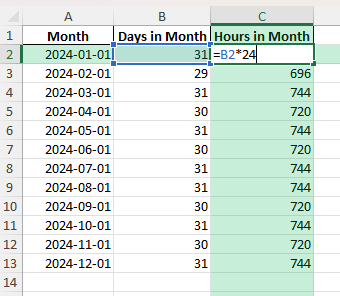
Sekarang hitung jam:
=B2*24
Langkah 4: Salin formula
Seret formula ke bawah selama berbulan -bulan. Anda sekarang akan melihat jam untuk setiap bulan dalam setahun.
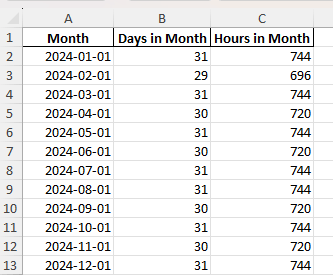
Kesalahan umum dan cara memperbaikinya
Menggunakan nilai tetap: Hardcoding 30 atau 31 hari mengabaikan variasi seperti Februari dan melompat tahun. Selalu gunakan formula.
Referensi sel yang salah: Pastikan formula Anda merujuk pada sel bulan yang benar.
Melupakan tahun lompatan: Menggunakan EOMONTH untuk memperhitungkan Februari secara otomatis.
Masalah pemformatan: Pastikan sel diformat sebagai angka, bukan tanggal, saat menampilkan jam.
Tips bonus dan skenario lanjutan
Jam kerja, bukan total jam: Kalikan hari dengan jam kerja (misalnya, 8 jam) dengan =DAY(EOMONTH(A2,0))*8.
Kueri Kekuatan: Otomatiskan perhitungan jam-jam selama beberapa tahun dengan menghasilkan tabel tanggal dan menambahkan kolom khusus.
Pilihan Tahun Dinamis: Gunakan sel input untuk tahun ini dan bergabung dengan DATE Dan EOMONTH untuk fleksibilitas.
Otomatisasi Makro VBA: Hasilkan jam bulanan untuk satu tahun penuh dengan makro:
Sub MonthlyHours()
    Dim i As Integer
    Dim yearVal As Integer
    yearVal = Range("B1").Value 'Input year in cell B1
    For i = 1 To 12
        Cells(i+1, 1).Value = MonthName(i)
        Cells(i+1, 2).Value = Day(DateSerial(yearVal, i+1, 0)) * 24
    Next i
End Sub
Bagan: Buat bagan kolom yang menunjukkan jam bulanan untuk memvisualisasikan distribusi beban kerja sepanjang tahun.
Gunakan kasus untuk menghitung jam dalam sebulan
Mengetahui berapa jam dalam setiap bulan memiliki aplikasi praktis di berbagai skenario bisnis dan pribadi. Excel membuat perhitungan ini berulang dan dinamis, yang sangat berguna untuk perencanaan jangka panjang. Di bawah ini adalah contoh terperinci tentang bagaimana perhitungan jam bulanan dapat diterapkan secara efektif.
1) Perencanaan Proyek
Konteks: Manajer proyek sering kali perlu memperkirakan berapa total jam yang tersedia dalam sebulan untuk mengalokasikan tugas dan sumber daya secara efektif. Ini memastikan tonggak proyek dapat dicapai dalam jangka waktu yang diberikan.
Cara menggunakan di Excel:
Masukkan tanggal mulai dan akhir dari setiap fase proyek.
Menggunakan =DAY(EOMONTH(A2,0))*24 untuk menghitung jam yang tersedia per bulan.
Bagilah total beban kerja proyek (dalam jam) dengan jam yang tersedia bulanan untuk memperkirakan jadwal penyelesaian.
Manfaat:
Memberikan visibilitas apakah tenggat waktu itu realistis.
Meningkatkan alokasi sumber daya dengan mencocokkan beban kerja dengan waktu yang tersedia.
Membantu mengidentifikasi potensi penjadwalan bottleneck lebih awal.
2) Penggajian
Konteks: Tim SDM dan keuangan sering kali perlu memperkirakan biaya karyawan berdasarkan jam kerja yang diharapkan per bulan. Karena setiap bulan memiliki jumlah jam yang berbeda, ini membantu memperkirakan penggajian lebih akurat.
Cara menggunakan di Excel:
Hitung jam bulanan dan kalikan dengan jam kerja yang diharapkan per hari (misalnya, 8).
Terapkan formula seperti =DAY(EOMONTH(A2,0))*8 untuk jam kerja khusus kerja.
Lipat gandakan hasil dengan tarif upah per jam untuk memperkirakan biaya penggajian.
Manfaat:
Meningkatkan akurasi dalam peramalan penggajian sepanjang bulan-bulan panjang variabel.
Mendukung penganggaran untuk fluktuasi musiman dalam jadwal kerja.
Mengurangi risiko meremehkan biaya dalam beberapa bulan dengan lebih banyak hari kerja.
3) penagihan
Konteks: Konsultan, freelancer, dan kontraktor sering menagih per jam. Mengetahui jumlah jam yang tepat dalam sebulan membantu mereka memperkirakan kapasitas yang dapat ditagih dan menyiapkan faktur klien yang akurat.
Cara menggunakan di Excel:
Hitung jam bulanan dan gandakan dengan tingkat pemanfaatan (misalnya, 70% dapat ditagih).
Siapkan formula yang menghubungkan jam bulanan dengan tarif penagihan per jam.
Ringkas hasil dalam Pivottable untuk melihat pendapatan berdasarkan bulan atau kuartal.
Manfaat:
Membantu kontraktor mengantisipasi pendapatan berdasarkan jam yang tersedia.
Mendukung negosiasi kontrak dengan menunjukkan kapasitas yang realistis.
Meningkatkan perencanaan arus kas dengan memperkirakan penagihan klien lebih tepat.
4) Penjadwalan shift
Konteks: Dalam industri seperti perawatan kesehatan, ritel, dan manufaktur, manajer perlu menyeimbangkan cakupan tenaga kerja dengan total jam yang tersedia dalam sebulan. Mengetahui jam bulanan yang tepat memastikan shift didistribusikan secara adil dan memadai.
Cara menggunakan di Excel:
Hitung total jam dalam sebulan dengan =DAY(EOMONTH(A2,0))*24.
Bagilah total jam dengan jumlah karyawan atau tim untuk mendistribusikan shift.
Terapkan pemformatan bersyarat untuk menyoroti shift yang berlebihan atau kurang.
Manfaat:
Memastikan cakupan tenaga kerja cocok dengan kebutuhan operasional.
Mengurangi biaya lembur dengan menyeimbangkan jam dengan adil.
Memberikan jadwal yang jelas yang dapat diandalkan karyawan.
5) Analisis Kapasitas
Konteks: Manajer operasi dan perencana produksi perlu membandingkan permintaan beban kerja dengan waktu aktual yang tersedia dalam setiap bulan. Ini membantu mengidentifikasi apakah sumber daya tambahan diperlukan untuk memenuhi target.
Cara menggunakan di Excel:
Hitung total jam bulanan menggunakan =DAY(EOMONTH(A2,0))*24.
Bandingkan jam kerja (dari perkiraan permintaan) dengan jam bulanan yang tersedia.
Buat grafik untuk memvisualisasikan tingkat pemanfaatan, seperti beban kerja vs kapasitas.
Manfaat:
Memberikan gambaran yang jelas tentang pemanfaatan kapasitas selama berbulan -bulan.
Mengidentifikasi ketika staf tambahan, lembur, atau peralatan diperlukan.
Meningkatkan efisiensi dengan menyelaraskan sumber daya dengan ketersediaan waktu aktual.
FAQ
Berapa jam dalam sebulan?
Itu tergantung pada jumlah hari. Bulan berkisar dari 672 hingga 744 jam, dengan Februari bervariasi berdasarkan tahun -tahun lompatan.
Formula apa yang menghitung jam bulanan?
Menggunakan =DAY(EOMONTH(A2,0))*24 di mana A2 berisi tanggal dari bulan itu.
Bisakah saya menghitung jam kerja sebagai gantinya?
Ya, ganti 24 dengan jam kerja harian Anda, misalnya, 8.
Apakah Excel menangani tahun lompatan secara otomatis?
Ya, EOMONTH Akun dengan benar untuk Februari di tahun -tahun lompatan.
Bisakah saya menghitung jam selama beberapa tahun?
Ya, buat model dinamis dengan input setahun dan hasilkan semua 12 bulan secara otomatis.

Panduan utama untuk menghitung jam dalam sebulan di Excel