

Analisis regresi adalah salah satu alat paling kuat di Excel untuk memahami hubungan antar variabel. Apakah Anda sedang mengerjakan perkiraan bisnis, penelitian akademik, atau pemodelan keuangan, regresi membantu Anda memperkirakan bagaimana satu variabel memengaruhi yang lain. Dengan formula bawaan Excel dan alat analisis, Anda dapat menjalankan regresi dengan cepat dan menafsirkan hasil secara efektif.
Kunci takeaways
- Regresi membantu mengukur hubungan antara variabel independen (x) dan dependen (y).
- Excel menyediakan formula bawaan seperti
SLOPE,INTERCEPTDanRSQuntuk regresi linier sederhana. - Analisis Toolpak menawarkan output regresi terperinci termasuk koefisien, R², dan tabel ANOVA.
- Anda dapat mengotomatiskan perhitungan regresi menggunakan VBA untuk tugas berulang.
- Regresi banyak digunakan dalam peramalan, analisis bisnis, dan aplikasi penelitian.
Tentang Regresi di Excel
Analisis regresi memperkirakan hubungan antara variabel dependen (y) dan satu atau lebih variabel independen (x). Dalam regresi linier sederhana, hubungan dinyatakan sebagai:
Y = Intercept + Slope * X + ErrorIni memungkinkan Anda untuk memprediksi nilai -nilai Y berdasarkan input X dan memahami seberapa kuatnya terkait. Excel menyediakan pendekatan berbasis rumus dan berbasis alat untuk analisis regresi.
Langkah demi langkah: menjalankan regresi di excel
Langkah 1: Persiapkan data Anda
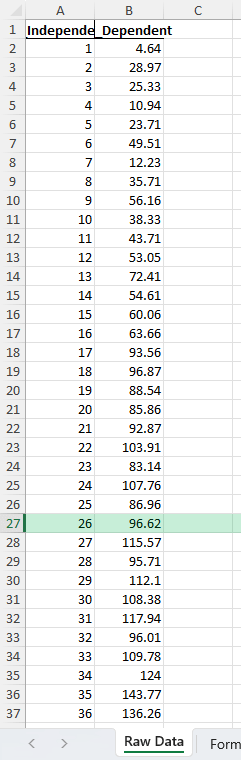
Masukkan nilai variabel independen (x) dalam satu kolom dan nilai variabel dependen (y) di yang lain. Misalnya:
Langkah 2: Gunakan formula regresi
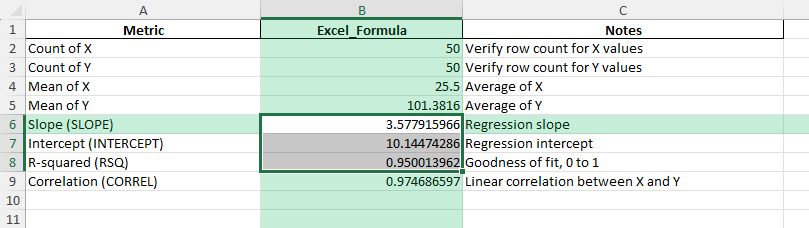
Lereng: =SLOPE(Y_range, X_range)
Mencegat: =INTERCEPT(Y_range, X_range)
R²: =RSQ(Y_range, X_range)
Rumus -rumus ini memberikan persamaan garis regresi dan kekuatan penjelasnya.

Langkah 3: Menafsirkan Hasil
Lereng: Menunjukkan tingkat perubahan y sehubungan dengan X.
Mencegat: Nilai y yang diharapkan ketika x adalah 0.
R²: Menjelaskan berapa banyak variasi dalam Y yang dijelaskan oleh X.
Kesalahan umum dan cara memperbaikinya
Tidak mengaktifkan alat analisis Toolpak: Tanpa add-in ini, Anda tidak dapat mengakses analisis regresi penuh.
Range X dan Y yang membingungkan: Pastikan variabel dependen (y) dipilih dengan benar atau hasilnya tidak ada artinya.
Menggunakan terlalu sedikit titik data: Regresi membutuhkan ukuran sampel yang cukup untuk hasil yang dapat diandalkan.
Mengabaikan nilai R²: Rendah R² menunjukkan model tidak menjelaskan banyak varian.
Tips bonus dan skenario lanjutan
Beberapa regresi: Gunakan Toolpak dengan beberapa variabel independen untuk membangun model yang kompleks.
Power Query Preprocessing: Bersihkan dan ubah data sebelum regresi untuk hasil yang lebih akurat.
Otomasi VBA: Otomatiskan kemiringan dan perhitungan intersep dengan makro untuk kumpulan data yang berulang.
Plot pencar dengan trendlines: Visualisasikan regresi dengan menambahkan garis tren dan menunjukkan persamaan pada bagan.
Analisis Residual: Periksa residu untuk memeriksa apakah asumsi regresi berlaku.
Gunakan kasus untuk regresi di Excel
1) Peramalan bisnis
Konteks: Bisnis bergantung pada peramalan untuk merencanakan inventaris, kepegawaian, dan alokasi sumber daya. Data penjualan historis sering memberikan pola yang dapat diperluas ke masa depan dengan model regresi.
Aplikasi: Dengan menempatkan penjualan bulanan atau triwulanan sebagai variabel dependen (y) dan periode waktu atau pendorong eksternal (seperti pengeluaran pemasaran, indeks musiman, atau indikator ekonomi) sebagai variabel independen (x), regresi membantu menghasilkan proyeksi. Excel SLOPE Dan INTERCEPT Fungsi dapat membuat jalur tren yang memprediksi penjualan untuk bulan -bulan mendatang.
Nilai: Ini memungkinkan perusahaan untuk memperkirakan permintaan lebih akurat, menyesuaikan jadwal pengadaan, dan membuat keputusan perekrutan dan penganggaran yang lebih baik.
2) Pemodelan Keuangan
Konteks: Profesional keuangan sering mempelajari bagaimana sekuritas berperilaku dibandingkan dengan tolok ukur. Misalnya, pengembalian saham dapat dianalisis terhadap pengembalian indeks pasar untuk mengevaluasi kinerja.
Aplikasi: Di Excel, Anda dapat menetapkan pengembalian saham harian sebagai pengembalian indeks harian dan harian sebagai X. Menggunakan analisis regresi, kemiringan (juga dikenal sebagai beta) menunjukkan seberapa sensitif stok terhadap pasar. Intercept menunjukkan kinerja saham independen dari pasar. R² menjelaskan berapa banyak pergerakan saham yang dapat dikaitkan dengan tren pasar.
Nilai: Investor dan analis menggunakan informasi ini untuk menilai risiko portofolio, diversifikasi kepemilikan, dan mengevaluasi kinerja manajer dana relatif terhadap tolok ukur.
3) Penelitian Akademik
Konteks: Regresi sangat mendasar dalam banyak studi penelitian di mana tujuannya adalah untuk memahami hubungan antar variabel. Baik dalam ilmu sosial, kedokteran, atau teknik, regresi memberikan bukti atau terhadap hipotesis.
Aplikasi: Sebagai contoh, seorang peneliti medis dapat menguji apakah tingkat dosis (x) mempengaruhi waktu pemulihan pasien (Y). Di Excel, output regresi dapat menunjukkan apakah ada hubungan yang signifikan secara statistik dan seberapa kuat itu. Para peneliti juga dapat mencakup beberapa variabel, seperti usia pasien atau jenis pengobatan, untuk model yang lebih kuat.
Nilai: Ini menghitung hubungan sebab-akibat, mendukung publikasi akademik, dan memandu rekomendasi praktis dalam pengaturan dunia nyata.
4) Operasi
Konteks: Tim manufaktur dan operasi bertujuan untuk mengurangi biaya sambil meningkatkan efisiensi. Salah satu faktor kunci adalah memahami bagaimana volume produksi memengaruhi biaya per unit.
Aplikasi: Data historis tentang output produksi (x) dan total biaya (y) dapat dianalisis menggunakan regresi di Excel. Kemiringan mewakili biaya variabel per unit, sedangkan intersep mencerminkan biaya tetap. Dengan memodelkan ini, manajer operasi dapat memproyeksikan biaya pada tingkat produksi yang berbeda.
Nilai: Regresi mendukung pengambilan keputusan untuk penetapan harga, perencanaan sumber daya, dan penskalaan produksi naik atau turun sambil mempertahankan profitabilitas.
5) Pemasaran
Konteks: Tim pemasaran sering perlu membenarkan pengeluaran iklan dengan menunjukkan bagaimana hal itu berkontribusi terhadap pertumbuhan pendapatan. Regresi memberikan cara obyektif untuk mengukur pengembalian investasi.
Aplikasi: Pemasar dapat menempatkan pengeluaran iklan sebagai X dan pendapatan sebagai Y di Excel. Menjalankan analisis regresi menunjukkan berapa banyak pertumbuhan pendapatan yang dijelaskan oleh investasi pemasaran. Dengan memasukkan beberapa saluran (media sosial, iklan pencarian, email), pemasar dapat membandingkan efektivitas di seluruh kampanye.
Nilai: Ini memungkinkan alokasi anggaran yang lebih baik, membantu menghindari pengeluaran yang terbuang, dan memberikan hasil yang dapat diukur kepada para pemangku kepentingan yang menuntut bukti ROI.
FAQ
Apa itu regresi di Excel?
Regresi adalah metode statistik untuk mempelajari hubungan antara variabel dependen dan independen.
Bagaimana cara menjalankan regresi menggunakan rumus?
Menggunakan =SLOPE(), =INTERCEPT()Dan =RSQ() fungsi.
Bagaimana cara mengakses alat regresi?
Aktifkan Analisis Toolpak dan pilih Regresi dari Opsi Analisis Data.
Bisakah saya menjalankan beberapa regresi di Excel?
Ya, alat regresi mendukung beberapa variabel independen.
Apa arti R² dalam regresi?
Ini mengukur proporsi variasi dalam variabel dependen yang dijelaskan oleh variabel independen.

Panduan Utama untuk Menjalankan Regresi di Excel