
Saat bekerja dengan data dinamis di Excel, menjaga agar spreadsheet Anda tetap mutakhir sangat penting. Apakah Anda menggunakan rumus, tabel pivot, koneksi eksternal, atau kueri daya, Excel menyediakan pintasan penyegaran yang membuat proses lebih cepat dan lebih efisien. Alih -alih menavigasi melalui menu, Anda dapat menggunakan pintasan keyboard cepat untuk memperbarui data Anda secara instan.
Kunci takeaways
- F5 bukan kunci refresh di Excel; alih-alih, F9 digunakan untuk perhitungan ulang formula.
- Ctrl + Alt + F5 Segarkan semua koneksi data dan output kueri daya di buku kerja Anda.
- Alt + f5 Hanya menyegarkan sumber data yang dipilih, seperti tabel pivot.
- Anda dapat mengonfigurasi pengaturan refresh otomatis untuk koneksi, tetapi pintasan memberi Anda kontrol langsung.
- Menggunakan pintasan penyegaran kanan memastikan akurasi data tanpa membuang waktu di menu pita.
Tentang Pintasan Refresh di Excel
Excel Workbook sering berisi konten dinamis. Ini termasuk formula yang mudah menguap seperti RAND()Tabel pivot, koneksi data eksternal, dan hasil kueri daya. Untuk memastikan laporan dan dasbor Anda mencerminkan informasi terbaru, Anda perlu menyegarkannya. Excel menawarkan beberapa opsi tergantung pada apakah Anda ingin menghitung ulang formula atau memuat ulang koneksi data.
Langkah demi langkah: cara menggunakan pintasan refresh
Langkah 1: Hitung ulang formula dengan F9
Tekan F9 untuk memaksa Excel untuk menghitung ulang semua rumus di buku kerja. Ini berguna saat bekerja dengan fungsi seperti NOW() atau RAND() perubahan itu secara dinamis.

Langkah 2: Segarkan tabel pivot
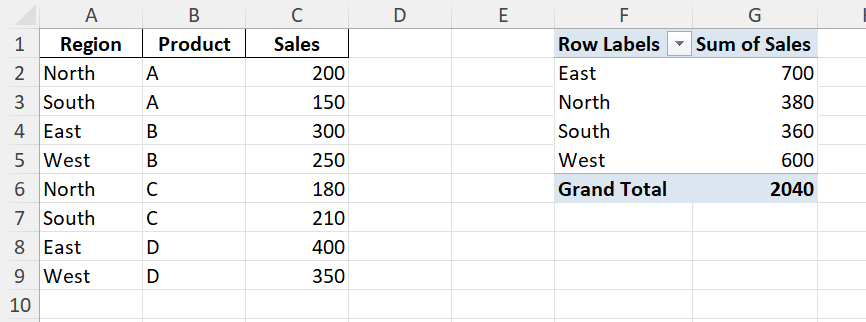
Klik di mana saja di dalam tabel pivot dan tekan Alt + f5. Ini hanya menyegarkan tabel pivot spesifik itu tanpa mempengaruhi sumber data lainnya.
Langkah 3: Segarkan semua koneksi
Menggunakan Ctrl + Alt + F5 Untuk menyegarkan semua koneksi eksternal, kueri, dan tabel pivot di seluruh buku kerja. Ini adalah jalan pintas yang setara dengan mengklik Data> Segarkan Semua di pita.
Langkah 4: Segarkan secara manual dari pita
Jika Anda lupa pintasannya, Anda selalu dapat pergi ke Data tab dan pilih Segarkan semuanya atau Menyegarkan untuk koneksi tertentu.

Kesalahan umum dan cara memperbaikinya
Menggunakan F5 bukan F9: Di Excel, F5 membuka Pergi ke kotak dialog. Untuk menyegarkan formula, selalu gunakan F9.
Tidak memilih tabel pivot: Alt + F5 hanya berfungsi saat kursor Anda berada di dalam tabel pivot.
Mengharapkan formula untuk memperbarui dari Ctrl + Alt + F5: Pintasan ini menyegarkan koneksi data, bukan formula.
Lupa menabung setelah menyegarkan: Nilai pembaruan refresh tetapi tidak menyimpan buku kerja secara otomatis.
Tips bonus dan skenario lanjutan
Penghasilan ulang parsial: Pilih sel atau formula dan tekan Shift + F9 untuk menghitung ulang hanya lembar kerja aktif.
Segarkan dengan VBA: Tambahkan makro untuk menyegarkan semua tabel pivot secara otomatis:
Sub RefreshAllPivots()
    Dim pt As PivotTable
    Dim ws As Worksheet
    For Each ws In ThisWorkbook.Worksheets
        For Each pt In ws.PivotTables
            pt.RefreshTable
        Next pt
    Next ws
End Sub
Otomasi Kueri Daya: Menggunakan Ctrl + Alt + F5 Setelah memperbarui file sumber Anda untuk memuat data baru secara instan.
Refresh Terjadwal: Gabungkan penjadwal tugas dengan VBA untuk menyegarkan file pada waktu tertentu tanpa membukanya secara manual.
Rumus yang mudah menguap: Menggunakan Application.volatile Di VBA untuk fungsi khusus yang memerlukan penghitungan ulang dengan F9.
Gunakan kasing untuk menyegarkan pintasan
Mengetahui pintasan penyegaran yang tepat di Excel dapat menghemat waktu dan memastikan keakuratan. Pintasan ini sangat berguna ketika bekerja dengan data, simulasi, atau laporan waktu nyata yang harus diperbarui secara berkala. Di bawah ini adalah kasus penggunaan terperinci dengan contoh -contoh praktis.
1) Dasbor keuangan
Konteks: Tim keuangan sering menyiapkan dasbor yang melacak KPI seperti pendapatan, pengeluaran, dan arus kas. Dasbor ini biasanya berisi tabel pivot yang terhubung ke sistem eksternal atau hasil kueri daya yang harus diperbarui sebelum presentasi atau rapat.
Cara menggunakan di Excel:
Tekan Ctrl + Alt + F5 Untuk menyegarkan semua koneksi data dan tabel pivot sebelum mendistribusikan dasbor.
Menggunakan Alt + f5 Untuk menyegarkan hanya tabel pivot tertentu jika Anda memecahkan masalah satu bagian dari laporan.
Kombinasikan dengan pemformatan bersyarat untuk menyoroti nilai -nilai segar untuk pelacakan yang mudah.
Manfaat:
Memastikan dasbor selalu menunjukkan data keuangan terbaru.
Menghemat waktu dengan menghindari pembaruan manual melalui menu pita.
Mengurangi risiko menyajikan angka yang sudah ketinggalan zaman kepada para pemangku kepentingan.
2) Laporan Penjualan
Konteks: Tim penjualan sering mengimpor data baru dari sistem CRM atau spreadsheet. Pertanyaan yang menyegarkan dan tabel pivot dengan cepat memungkinkan mereka untuk menganalisis hasil terkini seperti kinerja penjualan harian atau perubahan pipa.
Cara menggunakan di Excel:
Setelah mengimpor file CSV terbaru, tekan Ctrl + Alt + F5 untuk memperbarui semua laporan secara instan.
Jika hanya satu tabel pivot yang ditautkan ke data baru, gunakan Alt + f5 untuk penyegaran yang lebih cepat.
Buat rutinitas refresh yang dijadwalkan dengan VBA untuk pembaruan berulang.
Manfaat:
Memberikan manajer laporan yang akurat tanpa menunggu pemrosesan manual.
Meningkatkan pengambilan keputusan dengan mencerminkan pipa penjualan terbaru secara real time.
Mempercepat persiapan ringkasan penjualan akhir hari atau akhir minggu.
3) Analisis Data
Konteks: Analis sering menggunakan fungsi pengacakan seperti =RAND() Dan =RANDBETWEEN() untuk menjalankan simulasi atau menguji skenario. Rumus ini menghitung ulang setiap kali Anda menyegarkan, memungkinkan pengguna untuk menjelajahi beberapa hasil dengan cepat.
Cara menggunakan di Excel:
Tekan F9 Untuk menghitung ulang semua rumus dan menghasilkan hasil acak baru di seluruh buku kerja.
Menggunakan Shift + F9 untuk menghitung ulang hanya lembar kerja aktif jika Anda ingin pengujian yang ditargetkan.
Dalam kombinasi dengan bagan, menyegarkan untuk memvisualisasikan bagaimana hasil berubah secara dinamis.
Manfaat:
Memungkinkan pengujian cepat skenario “bagaimana-jika” tanpa mengubah input secara manual.
Mendukung model statistik dan keuangan yang mengandalkan simulasi acak.
Membantu mengidentifikasi pola atau risiko dalam model probabilistik.
4) Laporan Operasional
Konteks: Banyak organisasi menggunakan kueri daya untuk menarik data dari database, API web, atau file. Menyegarkan pertanyaan ini memastikan laporan operasional seperti inventaris, rantai pasokan, atau jadwal kepegawaian selalu akurat.
Cara menggunakan di Excel:
Tekan Ctrl + Alt + F5 Untuk menyegarkan semua pertanyaan yang terkait dengan sistem eksternal.
Untuk proses harian, konfigurasikan kueri untuk menyegarkan secara otomatis saat membuka buku kerja.
Gunakan VBA untuk membangun tombol “Refresh All” untuk pengguna non-teknis.
Manfaat:
Memastikan laporan mencerminkan data operasional terbaru.
Menghilangkan kesalahan manual saat menyalin data dari sumber eksternal.
Mempercepat tugas pelaporan berulang dengan menstandarkan rutinitas refresh.
5) Pendidikan dan Pelatihan
Konteks: Instruktur dan pelatih sering menggunakan Excel untuk menunjukkan bagaimana rumus dan pertanyaan bekerja. Refresh Shortcuts memberikan cara cepat untuk menunjukkan bagaimana pembaruan konten yang dinamis, membuat pelajaran lebih menarik bagi siswa.
Cara menggunakan di Excel:
Mendemonstrasikan F9 untuk menunjukkan caranya =RAND() Membuat nomor acak baru dengan setiap penyegaran.
Menggunakan Alt + f5 Selama pelajaran tabel pivot untuk menunjukkan bagaimana data yang disegarkan mempengaruhi ringkasan.
Dorong siswa untuk mengeksplorasi Shift + F9 Untuk melihat perbedaan antara buku kerja dan penyegaran lembar kerja.
Manfaat:
Membantu siswa memahami perhitungan dinamis dan koneksi eksternal.
Membuat demonstrasi kelas interaktif dengan pembaruan waktu nyata.
Mendorong pembelajaran langsung dengan menunjukkan hasil sebab-akibat langsung.
FAQ
Apa jalan pintas untuk menyegarkan formula di Excel?
Menggunakan F9 untuk menghitung ulang formula.
Bagaimana cara menyegarkan tabel pivot?
Pilih tabel pivot dan tekan Alt + f5.
Bagaimana cara menyegarkan semua sumber data di Excel?
Tekan Ctrl + Alt + F5 untuk menyegarkan semua koneksi.
Apakah F5 Refresh Excel?
Tidak, F5 membuka Pergi ke dialog. Gunakan F9 untuk perhitungan ulang.
Bisakah saya mengatur Excel untuk menyegarkan secara otomatis?
Ya, konfigurasikan koneksi eksternal di bawah Data> Koneksi Menu atau gunakan VBA untuk otomatisasi.

Panduan Utama untuk Pintasan Refresh di Excel