
[ad_1]
Posisi yang benar adalah perhitungan umum dalam dimensi dan toleransi geometris (GD&T). Ini mengukur seberapa jauh fitur seperti lubang yang dibor dari lokasi teoretis yang tepat. Produsen, insinyur, dan inspektur kualitas sering menggunakan posisi sebenarnya untuk mengevaluasi apakah bagian memenuhi toleransi desain. Dengan Excel, Anda dapat membuat kalkulator yang sederhana dan efektif untuk mengukur posisi yang benar dengan cepat dan konsisten.
Kunci takeaways
- Posisi True digunakan dalam GD&T untuk mengukur seberapa jauh fitur menyimpang dari lokasi yang dimaksud.
- Formulanya adalah
True Position = 2 * SQRT((Xdeviation)^2 + (Ydeviation)^2). - Excel memudahkan untuk menghitung posisi sejati menggunakan formula bawaan.
- Anda dapat menambahkan kolom helper dan format bersyarat ke nilai bendera di luar batas toleransi.
- Buku kerja yang dapat diunduh disertakan dengan contoh siap pakai.
Apa posisi sejati?
Dalam GD&T, posisi true mendefinisikan lokasi teoritis yang tepat dari suatu fitur. Ini sering diterapkan pada lubang, pin, atau slot yang harus sejajar dengan tepat di bagian yang diproduksi. Perhitungan tersebut mempertimbangkan penyimpangan di kedua arah x dan y dari lokasi yang dimaksud. Jika posisi sebenarnya berada dalam batas toleransi yang ditentukan, bagian tersebut lulus inspeksi.
Langkah demi langkah: membangun kalkulator posisi sejati di excel
Langkah 1: Masukkan data mentah
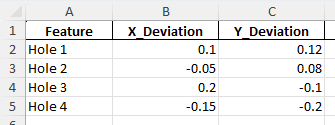
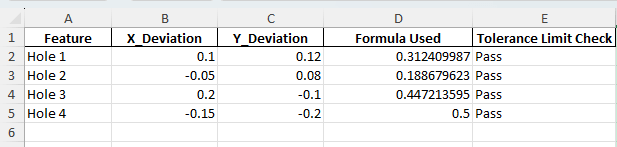
Di Excel, buat tabel dengan kolom berikut: Fitur, X penyimpanganDan Y Deviasi. Misalnya:
Langkah 2: Terapkan Formula Posisi Sejati
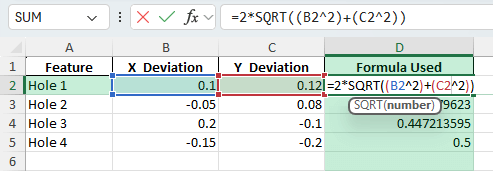
Di kolom baru, masukkan formula:
=2*SQRT((B2^2)+(C2^2))Ini menghitung posisi sebenarnya untuk fitur pertama menggunakan penyimpangan X dan Y.
Langkah 3: Salin formula untuk semua baris
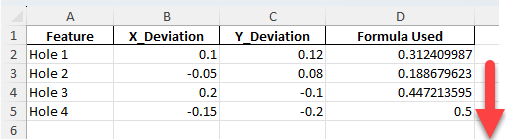
Seret pegangan isi ke bawah untuk menerapkan formula ke baris lain. Excel akan memperbarui referensi secara otomatis.
Langkah 4: Bandingkan dengan batas toleransi
Tambahkan kolom lain untuk Lulus/gagal cek. Misalnya:
=IF(D2<=0.5,"Pass","Fail")
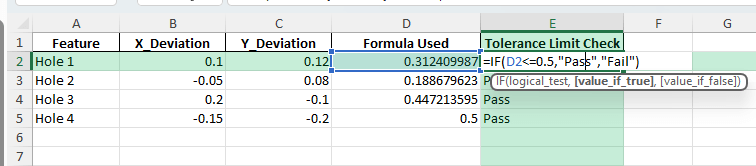
Ini menandai apakah nilai posisi sebenarnya berada dalam toleransi yang diijinkan (0,5 dalam contoh ini).
Kesalahan umum dan cara memperbaikinya
Struktur formula yang salah: Pastikan penyimpangan x dan y dikuadratkan sebelum ditambahkan.
Melupakan faktor 2: Formula posisi sejati terakhir harus berlipat ganda dengan 2.
Referensi sel yang salah: Selalu periksa ulang bahwa rumus tersebut merujuk sel X dan Y yang benar.
Tidak memformat desimal: Perhitungan teknik membutuhkan presisi. Selalu sesuaikan pemformatan desimal.
Tidak ada pemeriksaan toleransi: Tanpa perbandingan toleransi, Anda tidak dapat menentukan apakah suatu bagian lulus inspeksi.
Tips bonus dan skenario lanjutan
Pemformatan bersyarat: Sorot sel di mana posisi sebenarnya melebihi nilai toleransi. Ini memberikan umpan balik visual langsung.
Mengotomatiskan dengan kueri daya: Impor data inspeksi langsung dari sistem pengukuran dan terapkan rumus posisi sebenarnya secara otomatis.
Otomasi VBA: Gunakan makro VBA untuk menghitung posisi sebenarnya di beberapa lembar kerja:
Sub CalculateTruePosition()
    Dim ws As Worksheet
    For Each ws In ThisWorkbook.Sheets
        If ws.Name <> "Summary" Then
            ws.Range("D2:D100").Formula = "=2*SQRT((B2^2)+(C2^2))"
        End If
    Next ws
End Sub
Perhitungan 3D: Perpanjang rumus untuk penyimpangan sumbu z: =2*SQRT((X^2)+(Y^2)+(Z^2)).
Dasbor: Buat lembar ringkasan yang menunjukkan tingkat lulus, rata -rata, dan grafik untuk pelaporan kontrol kualitas.
Gunakan kasus untuk perhitungan posisi sebenarnya
Posisi yang benar bukan hanya formula teoretis; Ini memainkan peran penting dalam manufaktur, desain, dan pelatihan. Di bawah ini adalah kasus penggunaan terperinci yang menunjukkan bagaimana perhitungan ini diterapkan dalam praktik dan bagaimana Excel dapat mendukung setiap skenario.
1) Kontrol kualitas manufaktur
Konteks: Pabrik dan toko mesin harus mengkonfirmasi bahwa lubang, pin, dan guntingan yang dibor ditempatkan dalam toleransi desain. Bahkan penyimpangan kecil dapat mempengaruhi perakitan, menyebabkan cacat produk, atau meningkatkan biaya memo.
Cara menggunakan di Excel:
Data pengukuran impor dari laporan CMM (Machine Pengukuran Koordinat) ke Excel.
Terapkan formula posisi sebenarnya di seluruh dataset besar menggunakan =2*SQRT((X^2)+(Y^2)).
Tambahkan kolom untuk cek lulus/gagal terhadap nilai toleransi dengan =IF(D2<=0.5,"Pass","Fail").
Gunakan pemformatan bersyarat untuk bagian-bagian yang sesuai dengan kode warna dan tidak patuh.
Manfaat:
Memastikan bagian memenuhi standar GD&T sebelum meninggalkan lantai produksi.
Mengurangi pengerjaan ulang dan memo dengan dengan cepat mengidentifikasi fitur yang tidak sesuai.
Meningkatkan kepuasan pelanggan dengan memberikan suku cadang yang konsisten dan berkualitas tinggi.
2) Verifikasi Desain Rekayasa
Konteks: Selama pengembangan prototipe, insinyur harus mengkonfirmasi bahwa bagian selaras dengan model CAD dan berfungsi dengan baik dalam rakitan. Posisi yang benar adalah kunci untuk memastikan bahwa lubang dan slot tepat untuk kecocokan dan fungsi.
Cara menggunakan di Excel:
Rekam penyimpangan X dan Y antara pengukuran prototipe dan posisi CAD teoritis.
Gunakan rumus Excel untuk menghitung posisi yang benar untuk setiap fitur.
Ringkas hasil dalam bagan untuk membandingkan pengukuran prototipe dengan toleransi desain.
Terapkan dasbor Excel untuk menyajikan hasil untuk tim desain dan teknik.
Manfaat:
Memberikan data yang jelas untuk mengonfirmasi apakah prototipe memenuhi spesifikasi desain.
Mendukung perbaikan iteratif sebelum produksi massal dimulai.
Mengurangi risiko perubahan yang mahal setelah perkakas diselesaikan.
3) Audit Pemasok dan Pemeriksaan Kepatuhan
Konteks: Perusahaan sering mengandalkan pemasok eksternal untuk menghasilkan suku cadang. Kualitas pemasok harus diverifikasi untuk memastikan kepatuhan terhadap spesifikasi GD&T. Pemeriksaan posisi true adalah bagian standar dari audit pemasok.
Cara menggunakan di Excel:
Konsolidasi laporan pengukuran dari beberapa pemasok ke dalam satu buku kerja Excel.
Terapkan formula batch untuk menghitung posisi sebenarnya di seluruh lusinan atau ratusan bagian.
Gunakan Pivottables untuk merangkum tingkat kepatuhan per pemasok atau tempat produksi.
Sorotan tren dengan grafik yang menunjukkan penyimpangan berulang oleh pemasok.
Manfaat:
Memastikan pemasok mengirimkan suku cadang yang memenuhi spesifikasi kontrak.
Membantu mengidentifikasi masalah kualitas yang konsisten di banyak pemasok.
Mendukung negosiasi dan tindakan korektif dengan data obyektif.
4) Pemantauan Produksi dan Kontrol Proses
Konteks: Dalam manufaktur volume tinggi, tren pemantauan dari waktu ke waktu sangat penting. Bahkan jika suatu bagian melewati toleransi hari ini, proses yang melayang dapat menyebabkan kegagalan di masa depan. Perhitungan posisi yang benar melacak apakah proses tetap dalam batas kontrol.
Cara menggunakan di Excel:
Mengatur data seri-waktu yang menunjukkan penyimpangan fitur di seluruh proses produksi.
Gunakan rumus posisi sebenarnya untuk menghitung akurasi posisi untuk setiap proses.
Buat grafik yang menunjukkan tren, rata -rata, dan variasi dari waktu ke waktu.
Tambahkan Batas Kontrol Proses Statistik (SPC) untuk memantau apakah hasilnya tetap berada dalam pita toleransi.
Manfaat:
Mendeteksi tanda -tanda peringatan dini tentang keausan alat atau penyimpangan proses.
Meningkatkan konsistensi produksi dengan memberikan umpan balik waktu nyata.
Mengurangi downtime dengan mengatasi masalah sebelum mengakibatkan cacat.
5) Pelatihan dan Pendidikan
Konteks: Posisi True adalah konsep utama dalam pendidikan GD&T untuk insinyur, masinis, dan inspektur kualitas. Latihan pelatihan sering kali termasuk menghitung posisi sejati secara manual dan dengan perangkat lunak.
Cara menggunakan di Excel:
Buat dataset latihan dengan penyimpangan X dan Y untuk siswa.
Minta siswa untuk menerapkan formula langkah demi langkah menggunakan fungsi Excel.
Memperkenalkan ekstensi 3D dengan menambahkan Z penyimpangan ke formula =2*SQRT((X^2)+(Y^2)+(Z^2)).
Gunakan grafik dan pemformatan bersyarat untuk memvisualisasikan kasus yang lewat dan gagal.
Manfaat:
Memberikan pengalaman langsung dengan perhitungan GD&T dalam alat yang akrab.
Memperkuat akurasi dan ketepatan dalam pelatihan teknik.
Menjembatani kesenjangan antara konsep GD&T teoritis dan aplikasi dunia nyata.
FAQ
Apa rumus untuk posisi sejati dalam 2D?
Posisi true = 2 * sqrt ((xdeviation)^2 + (ydeviation)^2).
Bagaimana cara menangani pengukuran 3D?
Tambahkan deviasi z kuadrat ke dalam formula: =2*SQRT((X^2)+(Y^2)+(Z^2)).
Unit apa yang harus saya gunakan?
Gunakan unit yang konsisten (misalnya, milimeter) untuk x, y, dan nilai toleransi.
Bisakah Excel digunakan untuk perhitungan batch?
Ya, Excel menangani kumpulan data besar dengan formula atau makro untuk memproses banyak bagian sekaligus.
Nilai toleransi apa yang harus saya tetapkan?
Toleransi tergantung pada gambar teknik dan standar industri. Selalu gunakan batasan yang ditentukan.

[ad_2]
Panduan Utama untuk Membuat Kalkulator Posisi Sejati di Excel