
Akrual Time Off (PTO) yang dibayar adalah persyaratan umum untuk departemen dan manajer SDM. Karyawan biasanya mendapatkan jumlah liburan yang ditetapkan atau jam cuti setiap periode pembayaran atau bulan. Melacak ini secara manual dapat rentan terhadap kesalahan, tetapi Excel membuatnya mudah untuk menghitung, melacak, dan mengelola saldo PTO. Dalam panduan ini, kami akan membangun kalkulator akrual PTO di Excel yang dapat disesuaikan untuk organisasi mana pun.
Kunci takeaways
- Akrual PTO dapat dilacak menggunakan rumus yang melipatgandakan tarif akrual dengan waktu yang dikerjakan.
- Excel dapat menghitung saldo secara otomatis saat karyawan mengumpulkan jam cuti.
- Anda dapat menambahkan kolom helper untuk tanggal mulai, tarif akrual, dan logika rollover.
- Pemformatan bersyarat dan dasbor dapat menyoroti karyawan yang berisiko melebihi batas.
- Buku kerja sampel dilengkapi dengan formula dan opsi VBA untuk memperluas fungsionalitas.
Apa itu akrual PTO?
Akrual PTO adalah proses karyawan secara bertahap mendapatkan jam cuti berdasarkan masa jabatan atau jadwal mereka. Misalnya, seorang karyawan mungkin mendapatkan 8 jam PTO untuk setiap bulan bekerja. Pada akhir tahun, ini berjumlah 96 jam PTO. Organisasi yang berbeda memiliki aturan yang berbeda untuk saldo akrual, rollover, dan maksimum. Excel dapat menangani semua skenario ini dengan pengaturan yang tepat.
Langkah demi langkah: membangun kalkulator akrual PTO di excel
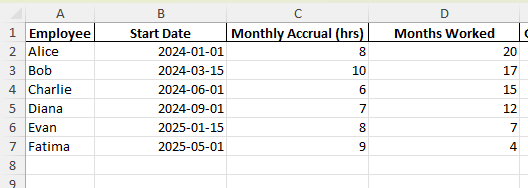
Langkah 1: Buat tabel data mentah
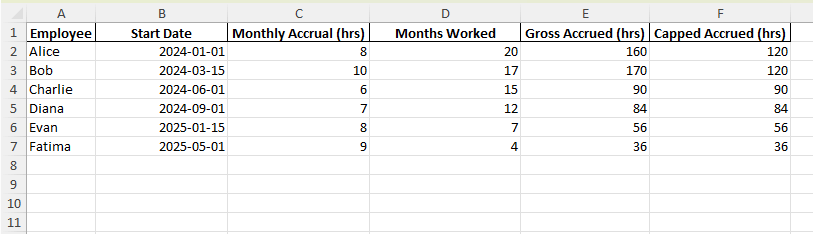
Mulailah dengan mengatur tabel sederhana dengan kolom berikut:
Langkah 2: Terapkan formula akrual
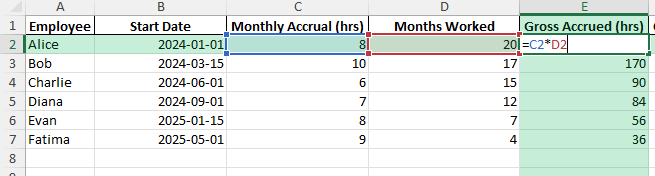
Di kolom baru, ketik rumus:
=C2*D2Ini melipatgandakan tarif akrual bulanan dengan jumlah bulan bekerja untuk menghitung total PTO yang diperoleh.
Langkah 3: Salin formula untuk semua karyawan
Seret rumus ke bawah kolom untuk menghitung PTO yang masih harus dibayar untuk setiap karyawan. Excel secara otomatis menyesuaikan referensi sel.
Langkah 4: Tambahkan rollover dan batas maksimum (opsional)
Banyak perusahaan mengizinkan PTO yang tidak digunakan untuk berguling hingga batas tertentu. Anda dapat menggunakan formula IF untuk menerapkan topi. Misalnya:
=IF(C2*D2>120,120,C2*D2)
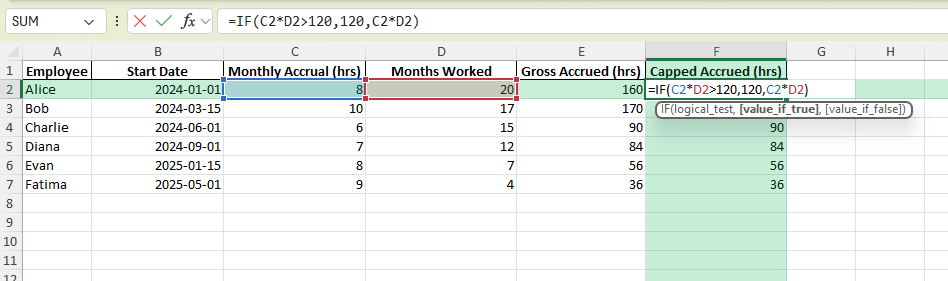
Ini memastikan tidak ada karyawan yang menghasilkan lebih dari 120 jam PTO.
Kesalahan umum dan cara memperbaikinya
Hitungan bulan yang salah: Pastikan kolom “bulan kerja” akurat dengan menggunakan =DATEDIF(StartDate,TODAY(),"m").
Lupa batas rollover: Oleskan tutup menggunakan rumus IF untuk menghindari kalkulasi berlebihan.
Tidak memperbarui secara teratur: Pastikan lembar menyegarkan setiap bulan atau gunakan =TODAY() untuk pembaruan dinamis.
Pencampuran jam dan hari: Tentukan unit yang konsisten (jam atau hari) dan gunakan di seberang lembar.
Tidak ada validasi: Tambahkan validasi data untuk memastikan tarif akrual dan bulan yang dikerjakan adalah numerik.
Tips bonus dan skenario lanjutan
Perhitungan bulan otomatis: Menggunakan =DATEDIF(StartDate,TODAY(),"m") Untuk menghitung bulan bekerja secara dinamis alih -alih masuk manual.
Pemformatan bersyarat: Sorot karyawan mendekati batas akrual maksimum dengan pengkodean warna.
Integrasi Kueri Daya: Impor catatan karyawan dari sistem SDM dan menyegarkan perhitungan akrual secara otomatis.
Otomasi VBA: Buat makro untuk memperbarui saldo PTO di beberapa lembar di akhir setiap bulan:
Sub UpdatePTO()
    Dim ws As Worksheet
    For Each ws In ThisWorkbook.Sheets
        If ws.Name <> "Summary" Then
            ws.Range("E2:E100").Formula = "=C2*D2"
        End If
    Next ws
End Sub
Pelacakan Rollover: Tambahkan kolom helper untuk memisahkan saldo akrual dan rollover tahun berjalan.
Gunakan kasing untuk kalkulator akrual PTO
Kalkulator akrual PTO di Excel dapat melayani berbagai kebutuhan tergantung pada ukuran organisasi dan kebijakannya. Di bawah ini adalah skenario terperinci di mana alat tersebut dapat membuat proses lebih efisien dan akurat.
1) Departemen SDM
Konteks: Tim sumber daya manusia bertanggung jawab untuk mengelola liburan dan meninggalkan saldo untuk lusinan atau ratusan karyawan. Pelacakan manual sering menyebabkan kesalahan, kebingungan, dan pelaporan yang tidak konsisten.
Cara menggunakan di Excel:
Buat lembar kerja master yang mencantumkan semua karyawan, tanggal mulai, tarif akrual, dan PTO yang digunakan.
Gunakan rumus seperti =DATEDIF(StartDate,TODAY(),"m") Untuk menghitung bulan bekerja secara dinamis.
Terapkan aturan topi dan rollover dengan =MIN(GrossAccrued, MaxCap) untuk menegakkan batasan kebijakan.
Saring dan urutkan daftar untuk dengan cepat melihat siapa yang memiliki PTO paling atau paling tidak tersedia.
Manfaat:
Menghilangkan dugaan saat menjawab pertanyaan karyawan tentang saldo mereka.
Memberikan SDM dengan catatan sentral cuti terkini.
Mengurangi waktu administrasi dibandingkan dengan sistem kertas atau ad hoc.
2) Bisnis kecil
Konteks: Banyak usaha kecil tidak dapat membenarkan membayar langganan perangkat lunak SDM yang mahal. Excel menyediakan alternatif berbiaya rendah yang masih dapat melacak PTO secara akurat.
Cara menggunakan di Excel:
Siapkan buku kerja sederhana dengan lembaran untuk setiap departemen atau tim.
Sertakan formula yang secara otomatis menghitung saldo berdasarkan bulan atau jam kerja.
Gunakan pemformatan bersyarat untuk menyoroti karyawan yang telah melampaui batas akrual.
Bagikan file dengan aman dengan manajer untuk akses dan pembaruan yang mudah.
Manfaat:
Memberi pelacakan PTO profesional usaha kecil tanpa biaya perangkat lunak tambahan.
Timbangan dengan mudah saat perusahaan tumbuh dan menambahkan lebih banyak karyawan.
Memungkinkan pemilik dan manajer untuk mempertahankan transparansi dan keadilan dalam alokasi cuti.
3) Layanan mandiri karyawan
Konteks: Karyawan sering meminta SDM untuk saldo PTO mereka saat ini. Mengizinkan akses swalayan mengurangi pertanyaan dan meningkatkan transparansi.
Cara menggunakan di Excel:
Buat versi workbook hanya baca bersama untuk karyawan untuk memeriksa saldo.
Lindungi formula sensitif sambil menjaga sel keseimbangan terlihat.
Berikan tampilan dasbor dengan grafik yang jelas menunjukkan keseimbangan saat ini, PTO yang digunakan, dan sisa jam.
Secara opsional, tautkan buku kerja ke platform online (SharePoint atau OneDrive) untuk akses mudah.
Manfaat:
Memberdayakan karyawan untuk memeriksa saldo cuti mereka tanpa menghubungi SDM.
Meningkatkan kepercayaan dan transparansi di tempat kerja.
Mengurangi beban kerja administratif untuk staf SDM.
4) Pelaporan manajemen
Konteks: Akrual PTO merupakan kewajiban keuangan untuk organisasi karena cuti yang tidak digunakan mungkin perlu dibayar. Manajer dan tim keuangan memerlukan ringkasan untuk tujuan perencanaan.
Cara menggunakan di Excel:
Gunakan Pivottables untuk merangkum total PTO yang diperoleh di seluruh departemen atau seluruh perusahaan.
Terapkan formula untuk menghitung nilai moneter saldo dengan mengalikan jam dengan tarif per jam.
Buat dasbor visual dengan bagan yang menampilkan tren, seperti meningkatnya kewajiban PTO dari waktu ke waktu.
Ekspor laporan langsung dari Excel ke dokumen perencanaan keuangan.
Manfaat:
Memberikan manajemen dengan wawasan yang jelas tentang potensi kewajiban masa depan.
Membantu mengidentifikasi departemen dengan penggunaan PTO tinggi atau rendah yang luar biasa.
Mendukung penganggaran dan peramalan dengan mengukur kewajiban cuti dalam hal keuangan.
5) Kepatuhan dan pencatatan
Konteks: Banyak daerah mengharuskan pengusaha untuk mempertahankan catatan cuti karyawan yang akurat untuk kepatuhan terhadap undang -undang perburuhan. Kegagalan untuk melakukannya dapat mengakibatkan denda atau sengketa.
Cara menggunakan di Excel:
Pertahankan catatan kronologis PTO akrual, penggunaan, dan keseimbangan untuk setiap karyawan.
Gunakan kolom helper untuk mendokumentasikan tanggal akrual dan tanggal cuti yang diambil.
Cadangkan file Excel secara teratur atau simpan di platform cloud yang aman untuk tujuan retensi.
Terapkan validasi data untuk mencegah entri yang salah atau tidak lengkap.
Manfaat:
Memberikan catatan yang dapat diaudit jika terjadi inspeksi atau perselisihan hukum perburuhan.
Memastikan perusahaan memenuhi persyaratan kepatuhan untuk pelacakan cuti karyawan.
Melindungi bisnis secara legal dengan mempertahankan dokumentasi yang konsisten dan akurat.
FAQ
Bagaimana cara menghitung akrual PTO dengan jam kerja bukan bulan?
Ganti berbulan -bulan dengan jam kerja dan sesuaikan laju akrual untuk mencerminkan jam daripada berbulan -bulan.
Bisakah akrual PTO diatur untuk karyawan baru?
Ya, gunakan =C2*DATEDIF(StartDate,TODAY(),"m") untuk prored berdasarkan tanggal mulai.
Bagaimana jika tingkat akrual berbeda berdasarkan senioritas?
Tambahkan kolom untuk “tahun layanan” dan sesuaikan formula akrual yang sesuai menggunakan IF atau VlookUp.
Bisakah Excel menangani saldo negatif?
Ya, kurangi PTO yang digunakan dari PTO yang masih harus dibayar. Hasil negatif akan menunjukkan jika karyawan telah mengambil lebih dari yang diperoleh.
Bagaimana cara mengubah jam PTO menjadi hari?
Bagilah jam total dengan jam harian standar (misalnya, 8) dengan formula seperti =E2/8.

Cara Membuat Kalkulator Akrual PTO di Excel – Panduan Langkah demi Langkah