
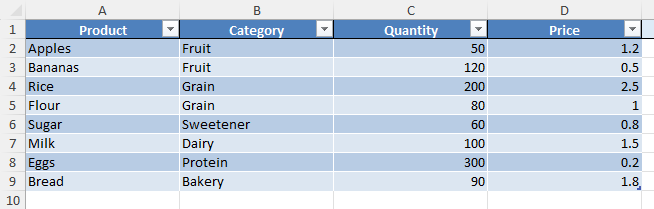
Tabel di Excel sangat kuat untuk mengelola data, tetapi kadang -kadang Anda tidak lagi memerlukan fitur tabel seperti pemformatan otomatis, filter, atau referensi terstruktur. Dalam kasus tersebut, Anda mungkin ingin mengonversi tabel kembali menjadi kisaran normal atau menghapusnya sepenuhnya. Panduan ini akan menunjukkan kepada Anda berbagai cara cara menghapus tabel di Excel sambil menyimpan atau membuang data yang mendasarinya.
Kunci takeaways
- Tabel dapat dihapus dengan mengubahnya ke kisaran normal.
- Anda dapat menyimpan data tetapi menghapus pemformatan dan fungsionalitas tabel.
- Menghapus tabel menghapus data dan pemformatan.
- Menu klik kanan, opsi pita, dan makro VBA semuanya dapat menangani penghapusan tabel.
- Kueri daya dapat digunakan untuk membersihkan data tanpa tabel.
Apa arti menghapus tabel di Excel
Menghapus tabel di Excel dapat berarti dua hal yang berbeda. Anda mungkin ingin Konversi tabel ke kisaran normal Jadi data tetap utuh tetapi tanpa desain tabel, referensi terstruktur, atau perilaku memperluas otomatis. Atau Anda mungkin ingin Hapus tabel sepenuhnyayang menghapus data dan pemformatan. Excel memberi Anda kendali atas kedua pendekatan tergantung pada kebutuhan Anda.
Cara menghapus tabel di excel
1. Konversi tabel ke rentang:
Klik di mana saja di dalam tabel.
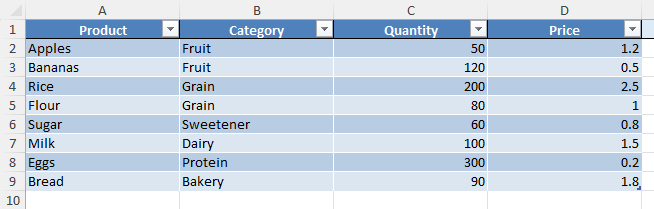
Pergi ke Desain meja tab di pita.
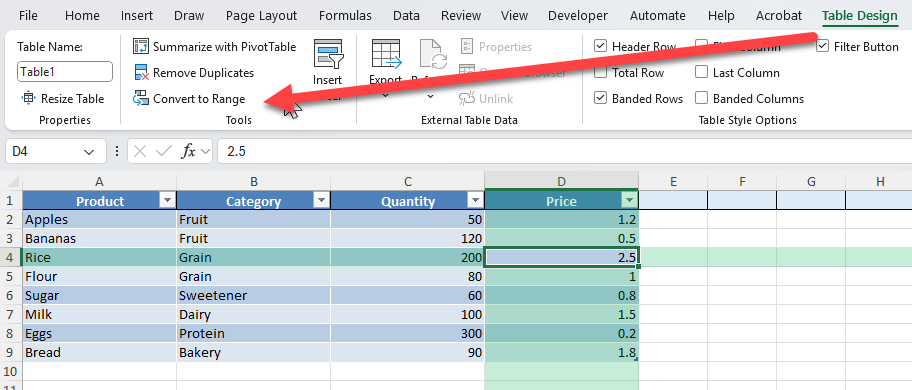
Klik Konversi ke Range. Konfirmasi saat diminta.
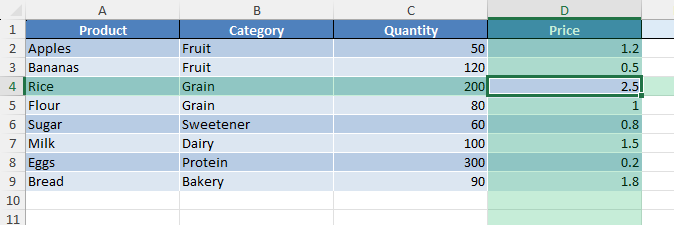
2. Hapus pemformatan:
Setelah mengonversi ke rentang, Anda mungkin masih melihat warna berwarna. Pilih rentang dan gunakan Format yang jelas dari tab Home.

3. Hapus tabel dan data:
Pilih seluruh tabel dan tekan Menghapus. Ini menghilangkan tabel dan datanya.
4. Menggunakan VBA:
Sub RemoveTable()
    Dim ws As Worksheet
    Dim lo As ListObject
    Set ws = ActiveSheet
    For Each lo In ws.ListObjects
        lo.Unlist 'Converts the table back to a normal range
    Next lo
End Sub
Kesalahan dan tip umum
Formating tetap: Konversi ke rentang tidak secara otomatis menghapus pemformatan tabel. Menggunakan Format yang jelas untuk dataset biasa.
Menghapus vs mengonversi: Menekan Delete menghapus tabel dan datanya. Menggunakan Konversi ke Range Jika Anda ingin menyimpan data.
Bernama rentang masih ada: Bahkan setelah melepas tabel, nama tabel mungkin tetap di manajer nama. Bersihkan jika tidak perlu.
Rumus dengan referensi terstruktur: Setelah mengonversi, rumus dapat pecah jika mereka merujuk tabel dengan nama. Ganti referensi terstruktur dengan referensi sel.
Tips bonus dan skenario lanjutan
Hapus semua tabel di buku kerja: Jalankan loop VBA di semua lembar untuk tidak masuk ke setiap meja sekaligus.
Gunakan kueri daya untuk pembersihan data: Alih -alih menghapus tabel secara manual, muat ke dalam kueri daya dan hasil output sebagai rentang sederhana.
Terapkan gaya khusus: Setelah melepas tabel, oleskan pemformatan Anda sendiri seperti pemformatan bersyarat atau gaya sel untuk pelaporan yang konsisten.
Penghapusan pemformatan otomatis: Gunakan makro VBA dengan Selection.ClearFormats untuk langsung melepaskan naungan meja.
Menggunakan kasus
Pembersihan data. Hapus tabel sebelum mengekspor data ke sistem lain yang membutuhkan rentang biasa.
Mengapa itu penting: Banyak alat eksternal, seperti basis data atau proses ekspor CSV, tidak dapat menangani tabel Excel dengan filter, pemformatan, dan referensi terstruktur. Mereka mengharapkan rentang data yang jelas.
Bagaimana melakukannya: Konversi tabel ke rentang melalui Desain meja tab dan pilih Konversi ke Range. Jika format tambahan tetap ada, terapkan Format yang jelas dari tab Home.
Add-on praktis: Otomatiskan pembersihan dengan makro VBA yang tidak memiliki semua tabel dan menghapus format dalam satu langkah. Ini memastikan data selalu dalam bentuk jangkauan polos sebelum diekspor.
Keuntungan: Menjamin kompatibilitas dengan sistem eksternal, mengurangi kesalahan ekspor, dan memastikan alur kerja yang lebih halus saat mentransfer data.
Format Laporan. Konversi tabel menjadi rentang untuk tampilan yang lebih bersih di presentasi atau dasbor.
Mengapa itu penting: Sementara tabel sangat baik untuk analisis, baris berpita, tombol filter, dan gaya warna dapat mengalihkan perhatian dari penampilan yang dipoles yang diperlukan dalam laporan atau dasbor.
Bagaimana melakukannya: Konversikan tabel menjadi rentang, lalu terapkan gaya sel yang konsisten atau pemformatan khusus yang selaras dengan tema laporan Anda.
Add-on praktis: Gunakan pemformatan bersyarat setelah mengonversi untuk menyoroti nilai-nilai kunci tanpa desain tabel yang telah diterapkan sebelumnya.
Keuntungan: Memberikan tampilan profesional yang cocok untuk pemangku kepentingan, membuat laporan lebih mudah dibaca dan konsisten secara visual dengan branding perusahaan.
Pemecahan masalah formula. Sederhanakan rumus dengan mengonversi tabel sehingga mereka menggunakan referensi sel standar alih -alih referensi terstruktur.
Mengapa itu penting: Referensi terstruktur seperti =SUM(Table1[Quantity]) dapat membingungkan pengguna yang tidak terbiasa dengan sintaks tabel. Rumus standar seperti =SUM(C2:C100) lebih mudah diikuti untuk sebagian besar pengguna.
Bagaimana melakukannya: Konversi tabel ke rentang dan perbarui formula dependen untuk menggunakan referensi sel normal. Ini membuat rumus lebih jelas dan mengurangi kesalahan saat berbagi buku kerja dengan orang lain.
Add-on praktis: Gunakan temukan dan ganti (Ctrl+H) Untuk dengan cepat bertukar referensi terstruktur dengan rentang standar setelah mengkonversi.
Keuntungan: Meningkatkan pemeliharaan buku kerja dan memastikan formula transparan untuk semua pengguna, terutama di lingkungan kolaboratif.
FAQ
1. Apa perbedaan antara menghapus dan mengonversi tabel?
Menghapus menghapus data dan pemformatan. Konversi ke rentang menyimpan data tetapi menghapus fungsionalitas tabel.
2. Bagaimana saya bisa menghapus pemformatan tabel setelah mengonversi?
Pilih kisaran, pergi ke rumah> Bersihkan> Bersihkan format.
3. Akankah formula rusak jika saya menghapus tabel?
Ya, jika mereka menggunakan referensi terstruktur. Perbarui mereka untuk menggunakan referensi sel standar.
4. Dapatkah saya menghapus beberapa tabel sekaligus?
Ya, gunakan makro VBA yang melingkar melalui semua tabel dalam lembar atau buku kerja.
5. Apakah tabel kueri daya perlu dilepas?
Tidak, output kueri daya dapat ditetapkan sebagai tabel atau rentang tergantung pada preferensi Anda.

Cara menghapus tabel di Excel – Panduan Langkah demi Langkah