
Bekerja dengan zona waktu di Excel adalah persyaratan umum untuk tim global. Jika data Anda disimpan dalam GMT (waktu rata -rata Greenwich) tetapi pelaporan atau penjadwalan Anda perlu menyelaraskan dengan IST (waktu standar India), Anda dapat menggunakan formula Excel sederhana untuk menyesuaikan waktu dengan menambahkan 5 jam dan 30 menit. Panduan ini akan menunjukkan kepada Anda bagaimana cara mengaturnya untuk GMT ke IST, menghindari kesalahan umum, dan menjelajahi skenario canggih dengan kueri daya dan VBA.
Kunci takeaways
- IST adalah 5 jam 30 menit di depan GMT.
- Anda dapat mengonversi GMT ke IST dengan
=A2+TIME(5,30,0). - Memformat hasil dengan benar sangat penting untuk menampilkan tanggal dan waktu.
- Kueri daya dapat menangani konversi curah lebih efisien.
- VBA memungkinkan membuat fungsi khusus yang dapat digunakan kembali untuk konversi.
Apa yang mengonversi GMT ke IST berarti di Excel
Excel menyimpan tanggal dan waktu sebagai nomor seri, di mana bagian integer mewakili tanggal dan bagian desimal mewakili waktu hari. Untuk mengonversi dari GMT ke IST, Anda menambahkan 5 jam dan 30 menit ke waktu GMT. Misalnya, 08:00 GMT menjadi 13:30 IST pada hari yang sama.
Contoh langkah demi langkah menggunakan buku kerja
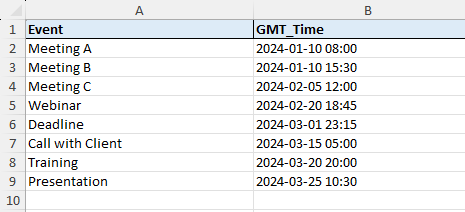
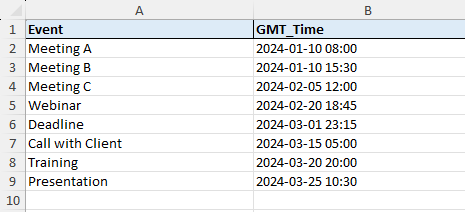
Data mentah kami berisi daftar acara dan waktu GMT yang dijadwalkan.
Di kolom C, formula =B2+TIME(5,30,0) digunakan untuk menambahkan 5 jam dan 30 menit.
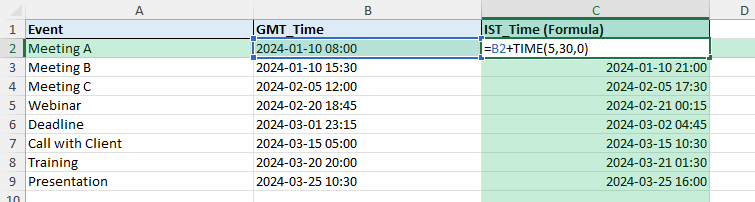
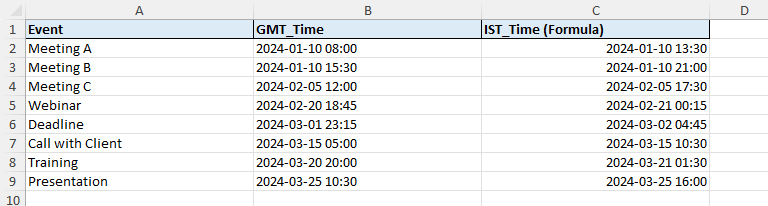
Ini menyesuaikan setiap waktu GMT ke IST sambil menjaga tanggal yang benar.
Periksa untuk melihat waktu IST yang dikonversi dengan benar untuk semua acara.
Cara Mengonversi GMT ke IST di Excel
1. Formula Dasar:
=A2+TIME(5,30,0)Ini menambah 5 jam 30 menit ke waktu di A2.
2. Memformat hasilnya:
Setelah menerapkan formula, buka sel format> khusus dan pilih yyyy-mm-dd hh:mm untuk menampilkan tanggal dan waktu.
3. Menggunakan Fungsi Kustom VBA:
Function GMTtoIST(gmtTime As Date) As Date
    GMTtoIST = gmtTime + TimeSerial(5, 30, 0)
End Function
Menggunakan =GMTtoIST(A2) di sel lembar kerja setelah mengaktifkan makro.
Kesalahan dan tip umum
Format waktu yang salah: Jika hasilnya hanya menunjukkan angka, terapkan pemformatan tanggal/waktu.
Menimpa waktu aslinya: Simpan GMT dan IST di kolom terpisah untuk kejelasan.
Perubahan hari diabaikan: Menambahkan 5 jam 30 menit dapat menggeser tanggal ke depan atau ke belakang. Selalu periksa nilai tanggal, bukan hanya waktu.
Tidak memperhitungkan tipe data: Pastikan bahwa nilai GMT adalah nilai tanggal/waktu Excel yang valid, bukan teks. Konversi dengan =VALUE(A2) jika perlu.
Tips bonus dan skenario lanjutan
Putaran ke menit terdekat: Menggunakan =MROUND(A2+TIME(5,30,0),"0:01") Untuk menghindari desimal tingkat kedua dalam konversi.
Konversi beberapa zona waktu: Buat meja pembantu dengan offset zona waktu dan gunakan =A2+VLOOKUP("IST",Table,2,FALSE).
Otomasi Kueri Daya: Impor dataset Anda ke dalam kueri daya, tambahkan kolom khusus dengan [GMT_Time] + #duration(0,5,30,0)dan memuat kembali ke Excel.
Offset dinamis dengan referensi sel: Bukannya diperbaiki TIME(5,30,0)Referensi sel yang berisi nilai offset (misalnya, 0,22917 selama 5,5 jam).
Menggunakan kasus
Penjadwalan rapat. Konversi jadwal pertemuan global dari GMT ke IST sehingga tim lokal tahu waktu mulai yang benar.
Mengapa itu penting: Organisasi global sering berbagi undangan di GMT, tetapi peserta India membutuhkan kejelasan di IST untuk menghindari kebingungan atau pertemuan yang terlewat.
Bagaimana melakukannya: Jika waktu GMT berada di kolom B, gunakan =B2+TIME(5,30,0) di kolom C untuk menampilkan waktu IST. Format sel sebagai yyyy-mm-dd hh:mm untuk konsistensi.
Add-on praktis: Buat kolom pembantu yang menunjukkan GMT dan IST berdampingan. Dengan cara ini, pengguna dapat memeriksa nilainya dengan mudah.
Keuntungan: Tim di India mendapatkan pandangan yang jelas tentang waktu pertemuan, mengurangi kesalahan penjadwalan dan menghindari login terlambat atau awal yang tidak disengaja.
Perencanaan webinar. Sesuaikan waktu webinar yang diterbitkan untuk para peserta di India.
Mengapa itu penting: Webinar sering menargetkan beberapa wilayah. Webinar yang dijadwalkan pada pukul 10:00 GMT terjadi pada pukul 15:30 IST, dan menerbitkan zona waktu yang salah dapat mengurangi kehadiran.
Bagaimana melakukannya: Tambahkan kolom untuk waktu IST menggunakan =B2+TIME(5,30,0). Gunakan pemformatan bersyarat untuk menyoroti waktu IST lokal untuk promosi di email pemasaran khusus India.
Add-on praktis: Buat template dengan drop-down untuk zona waktu dan tabel pencarian offset. Ini memungkinkan konversi instan tidak hanya ke IST, tetapi juga untuk EST, PST, atau CET jika diperlukan.
Keuntungan: Membantu memastikan komunikasi yang akurat dari jadwal acara, meningkatkan partisipasi, dan meningkatkan pengalaman audiens.
Pelacakan Batas waktu. Pastikan tenggat waktu proyek yang dikirim dalam GMT dipahami dengan benar di IST.
Mengapa itu penting: Salah menafsirkan tenggat waktu GMT sebagai waktu setempat dapat menyebabkan pengiriman yang terlewat atau pekerjaan yang tidak lengkap. Misalnya, tenggat waktu 23:00 GMT sebenarnya 04:30 IS pada hari berikutnya.
Bagaimana melakukannya: Simpan tenggat waktu GMT dalam satu kolom dan gunakan =A2+TIME(5,30,0) di kolom lain untuk menampilkan setara IST. Menerapkan dd-mmm-yyyy hh:mm AM/PM Memformat untuk menunjukkan tanggal dan waktu dengan jelas.
Add-on praktis: Tambahkan pemformatan bersyarat untuk menyoroti tenggat waktu dalam 24 jam ke depan di IST. Ini memberi tim peringatan visual.
Keuntungan: Menghindari tonggak proyek yang terlewat, memastikan kejelasan antar tim, dan menyelaraskan hasil dengan jadwal global.
FAQ
1. Berapa jam ke depan dibandingkan dengan GMT?
IST adalah 5 jam 30 menit di depan GMT.
2. Apa formula Excel untuk GMT ke IST?
Menggunakan =A2+TIME(5,30,0) di mana A2 berisi waktu GMT.
3. Bagaimana jika tanggal berubah setelah konversi?
Excel secara otomatis memperbarui tanggal jika menambahkan 5 jam 30 menit melintasi tengah malam.
4. Dapatkah saya mengonversi beberapa baris sekaligus?
Ya, masukkan formula di baris pertama dan seret ke bawah. Ini menerapkan konversi ke semua baris.
5. Apakah waktu penghematan siang hari diterapkan di IST?
Tidak. IST tidak menggunakan waktu penghematan siang hari, jadi offset selalu +5: 30 dari GMT.

Cara Mengonversi GMT ke IST di Excel – Panduan Langkah demi Langkah